
Photoshop CS4中文版(全称“adobe photoshop cs4”,简称“ps cs4”)是Adobe旗下的一款图像处理软件,在2008年9月正式发布!主要处理以像素所构成的数字图像,使用其众多的编修与绘图工具,可以有效地进行图片编辑工作。同时该软件有很多功能,在图像、图形、文字、视频、出版等各方面都有涉及。
与之前的版本相比,Photoshop CS4新增并增强了很多功能,比如编辑动画和3D功能、以及高级图像分析的功能,除此之外还支持3D模型的导入,并且还可以在其表面上添加文字和图画,最重要的一点是最终结果和直接渲染效果基本相同!
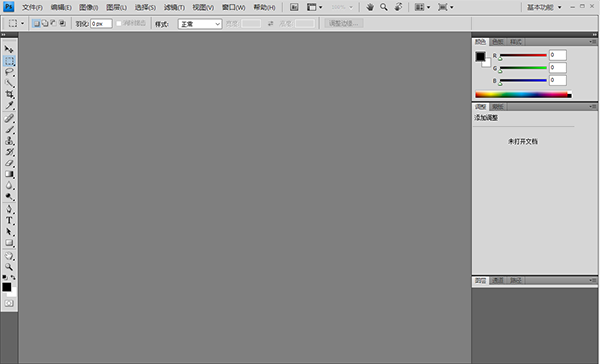
Photoshop CS4中文版使用教程
1、下载解压文件,把我们下载的Photoshop cs4文件包右键选择解压出来;
2、运行安装程序,在我们解压出来的文件里面找到“绿化”运行;

3、点击“绿化”;
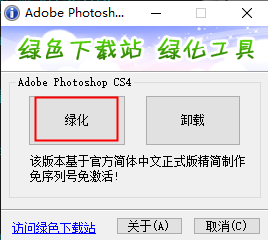
4、绿化后,在我们解压出来的文件里面找到Photoshop cs4的图标双击打开;
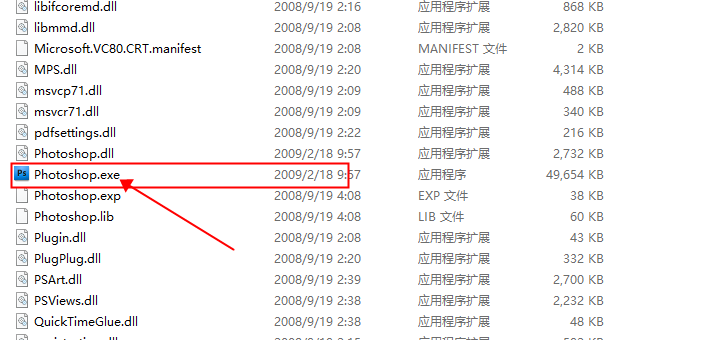
5、由于这个版是绿色版的所以需要我们自己在桌面上创建Photoshop cs4的快捷方式 创建完成后双击打开即可使用。
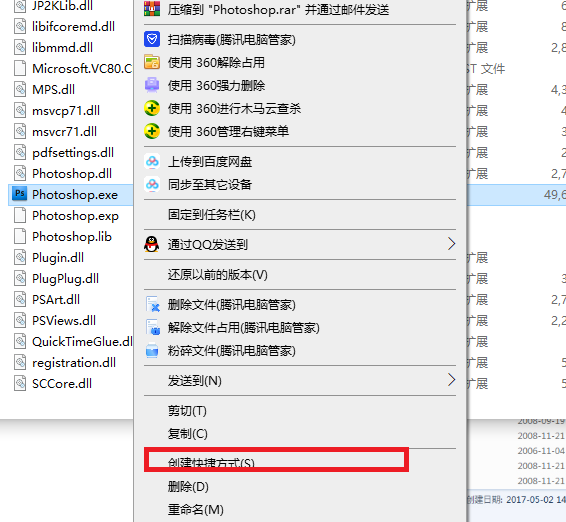
Photoshop CS4中文版怎么抠图
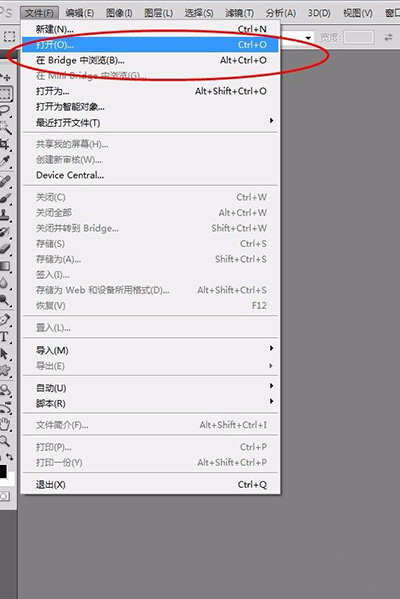
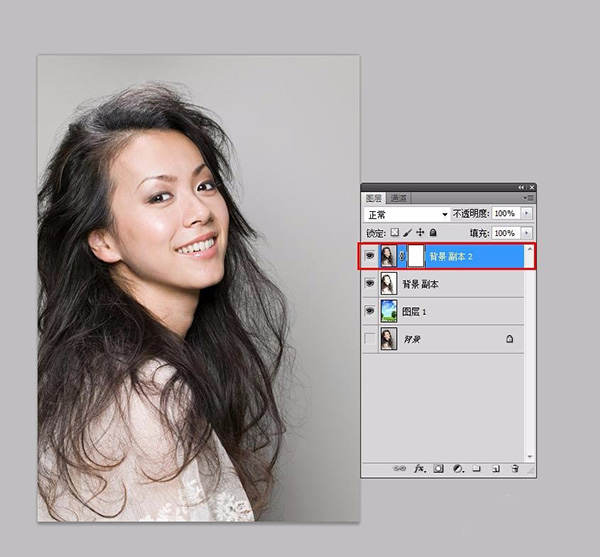
首先启动pscs4软件,执行文件--打开命令【ctrl+o】,打开需要处理的素材人物图片,然后再打开背景素材图并将背景素材拖到人物素材上方,然后把人物素材拷贝一层,并置顶【shift+ctrl+]】。
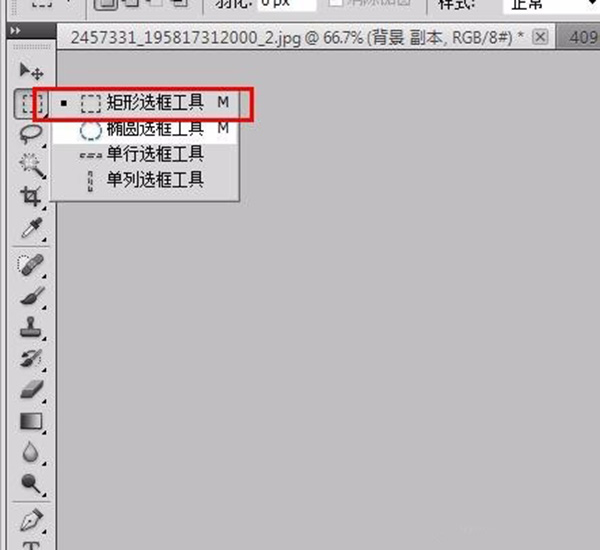
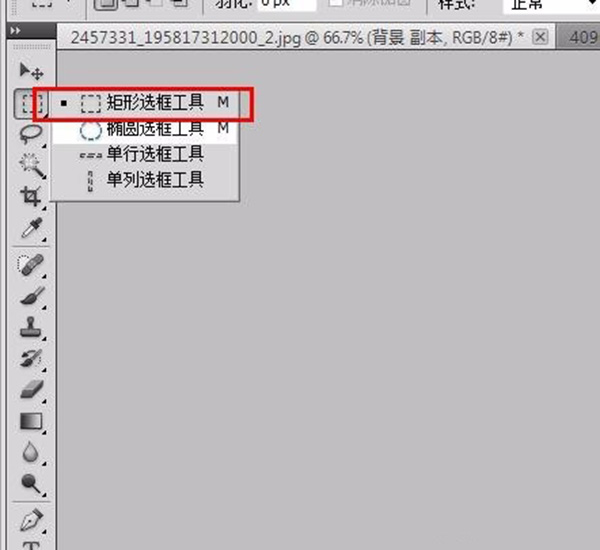
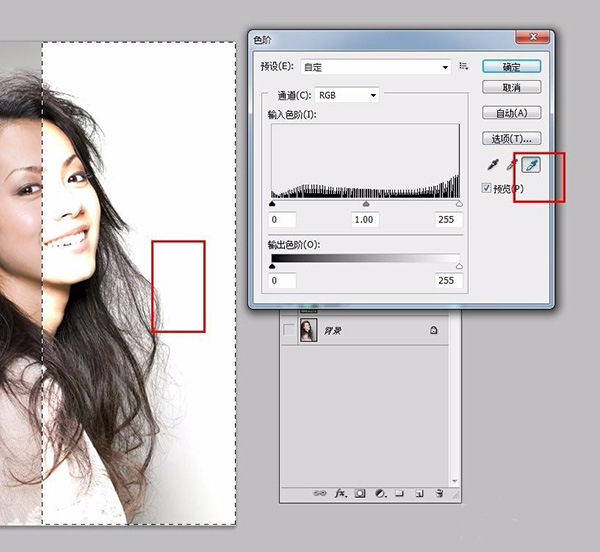
然后再选择工具箱中的矩形选框工具,选区人物素材副本的右边部分,然后再执行图像 -- 调色-- 色阶【ctrl+l】,选择白场吸管。 1
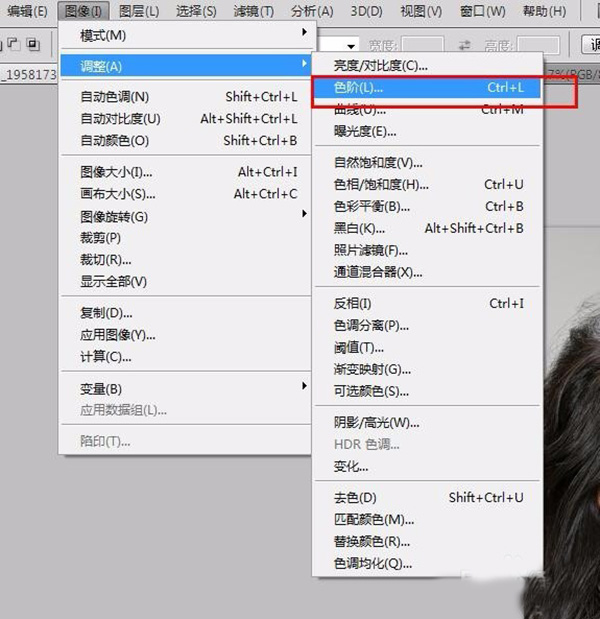
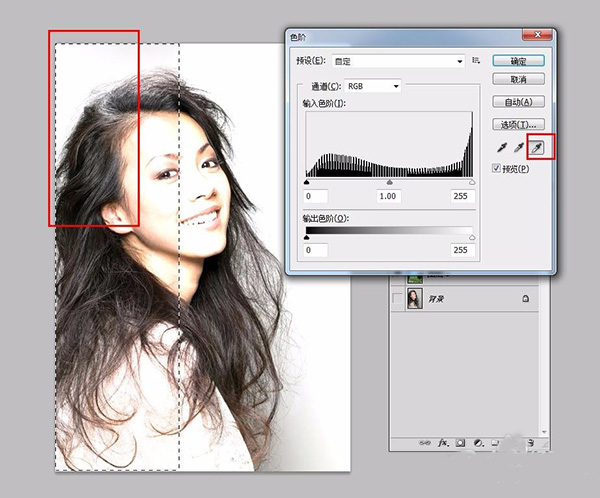
然后再选择 --- 反选【shift+ctrl+i】,再执行图像 ---调整 --- 色阶没货了,选择白场吸,吸取灰色背景,效果如下。
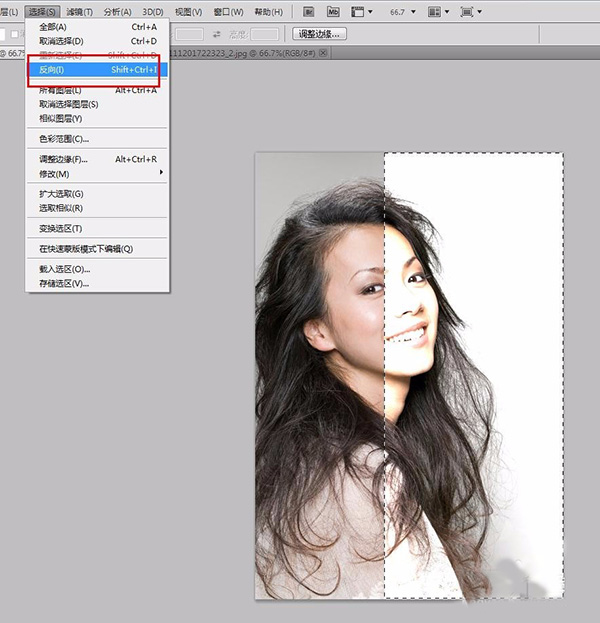
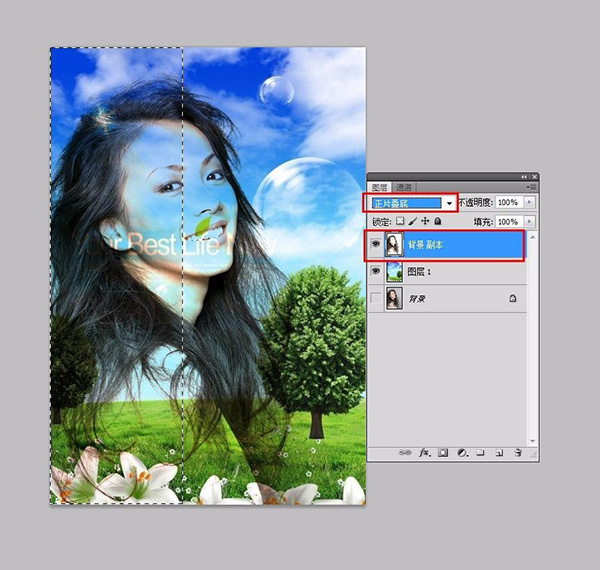
然后再将背景副本的图层混合模式改为“正片叠底”,效果如下图所示。
然后再把背景图层再拷贝一层,并并置顶【hift+ctrl+]】,然后添加图层蒙版,如下图。
然后选择画笔工具,设置前景色为黑色,在背景副本2图层蒙版上,将发丝边缘涂抹出来,效果如下。
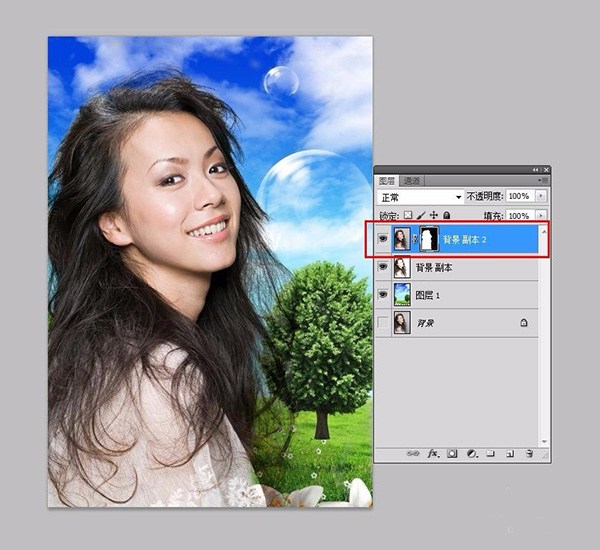
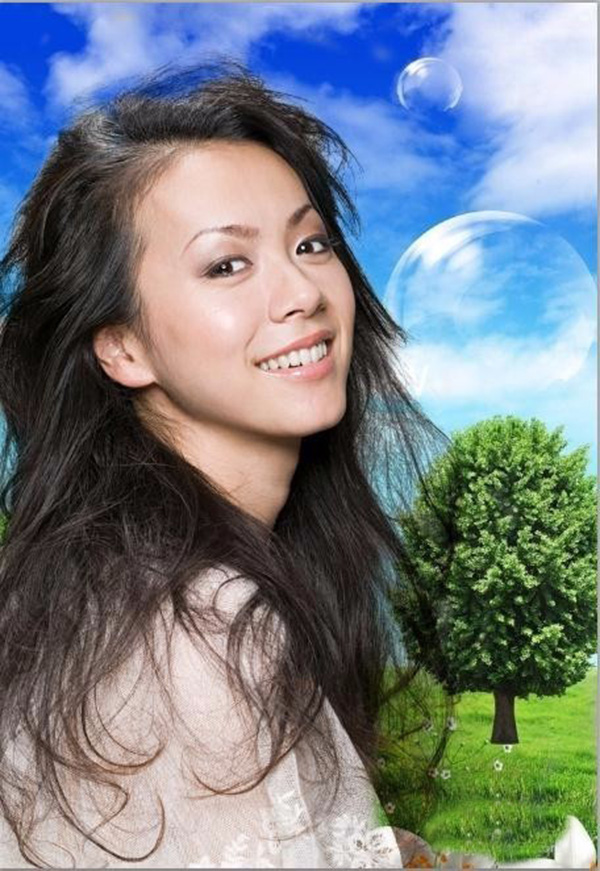
最终的效果如下图所示。
新增功能
1、调整面板
可快速访问用于在“调整” 面板中非破坏性地调整图像颜色和色调所需的控件。包括处理图像的控件和位于同一位置的预设。
2、蒙版面板
在“蒙版 ” 面板中快速创建精确的蒙版。“蒙版” 面板提供具有以下功能的工具和选项:创建基于像素和矢量的可编辑的蒙版。
3、高级复合
photoshop cs4使用增强的“自动对齐图层” 命令创建更加精确的复合图层,并使用球面对齐以创建 360 度全景图。
4、画布旋转
单击可平稳地旋转画布,以便以所需的任意角度进行无损查看。请参阅第167 页的“调整裁剪、旋转和画布”。
5、更平滑的平移和缩放
使用更平滑的平移和缩放,顺畅地浏览到图像的任意区域。在缩放到单个像素时仍能保持清晰度,并且可以轻松地在最高放大级别下进行编辑。
6、Camera Raw 中原始数据的处理效果更好
可使用 Camera Raw 5.0 增效工具将校正应用于图像的特定区域、享受卓越的转换品质,并且可以将裁剪后的晕影应用于图像。
7、改进的 Lightroom 工作流程
增强的 Photoshop CS4 与 Photoshop? Lightroom? 2 的集成使您可以在 Photoshop 中打开 Lightroom 中的照片,并且可以重新使用 Lightroom 进行处理,不会出现问题。
8、多图层 Photoshop 文件打开
使用 Adobe Bridge CS4 可以进行高效的可视化素材管理,该应用程序具有以下特性:更快速的启动、具有适合处理各项任务的工作区,以及创建 Web 画廊和 Adobe PDF 联系表的超强功能。
9、功能强大的打印选项
Photoshop CS4 打印引擎能够与所有最流行的打印机紧密集成,还可预览图像的溢**域,并支持在 Mac OS 上进行 16 位图像的打印。
10、3D 加速
启用 OpenGL 绘图以加速 3D 操作。
11、功能全面的 3D 工具
可以直接在 3D 模型上绘画、将 2D 图像绕 3D 形状折叠、将渐变形状转换为 3D 对象、为图层和文本添加景深,并且可以轻松导出常见的 3D 格式。