
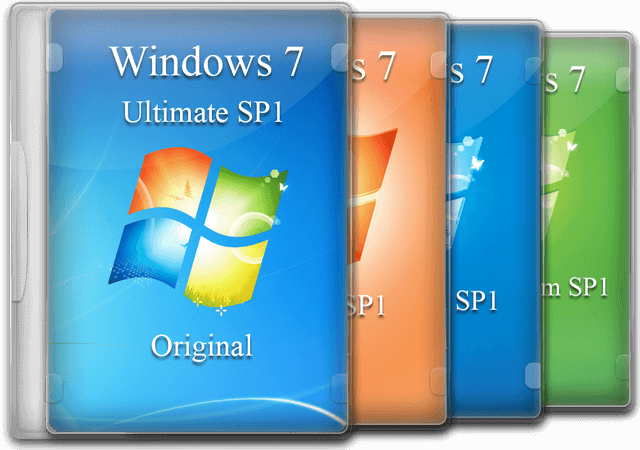
从2020年1月15号开始,微软正式停止Windows7操作系统支持,不再免费提供安全修补或累积更新服务。很高兴为您提供带有Windows 7 with SP1所有版本的多合一光盘,作者根据普遍需求,将官方Windows 7的所有版本组装成光盘,仅手动集成了Microsoft所有更新,原汁原味。制作者@DreameRing来自远景论坛的版主,距离上一版Win7 Stable Perfection已经一年有余,新版命名为Win7 Stable Perfection 2。
说明介绍
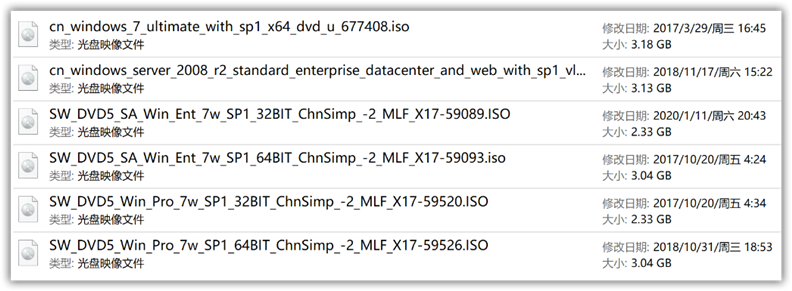
一,采用官方ISO镜像母盘制作
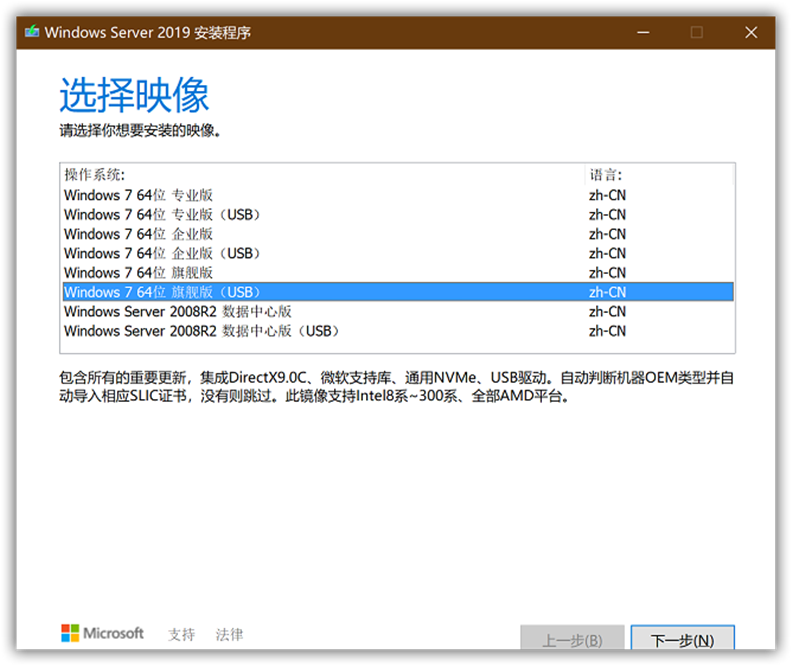
├—MSDN Windows 7 旗舰版 64位
├—VLSC Microsoft Windows 7 企业版 64位
├—VLSC Microsoft Windows 7 专业版 64位
├—VLSC Microsoft Windows 7 专业版 32位
├—VLSC Microsoft Windows 7 企业版 32位
├—Microsoft Windows Server 2008R2 数据中心版 VL
VOL有企业版、专业版、Server 2008R2;Retail有旗舰、专业版、Server 2008R2。
他们的区别是:VOL版支持批量激活,比如KMS。Retail版则不同,比如OEM SLIC。
只有企业版和旗舰版是有区别的,但是系统内容是完全一样的,只是这里不一样。
二,安装器PE来自Windows 10, Version 1909,支持ESD并拥有Windows 7界面。
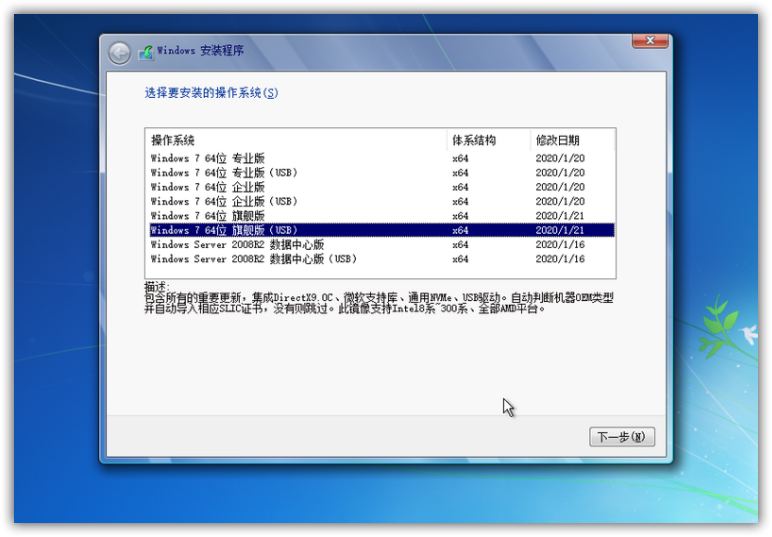
三,加入2020年1月14号停止支持后的所有重要Windows更新补丁;
四,加入Microsoft .NET Framework 4.8,DirectX,VC++,IE11;
五,内置通用NVMe驱动、USB驱动(有USB标识的卷标含以下驱动)
├—AMD USB3.0 v1.1.0.210
├—AMD USB3.1 v1.0.5.3
├—AMD USB3.1 v1.0.0.12
├—Asmedia v1.16.56.1
├—Intel USB3.0 v5.0.4.43
├—Intel USB3.1 v5.0.5.55
├—Intel Thunderbolt 15.3.39.2
├—Nvidia & AMD Typc-C
含有USB的卷标,Intel支持8~300系列芯片组,AMD支持锐龙,低于这个芯片组可以用原版。
个人建议,除了Intel7系主板(Z77,B75这种),一律用带USB的卷标,一般都不会有问题。
六,光盘支持UEFI启动,内置支持UEFI启动的原版微PE工具箱;
关于UEFI启动,须要开启CSM,关闭Windows 10 的安全启动;
如果觉得微PE功能不够用可自行替换光盘根目录的winpe.wim。
七,自动识别主板的SLIC信息,并自动导入相应的XrML、KEY;
SLIC最高支持2.5版本,不含OEM主题。如不含OEM信息则跳过。
八,解决了VC++ 2005 X64 可再发行组件的安装和修复错误。
除此之外,没有任何修改,全部保持原版设置,所有更新可卸载。
其它说明:
a)已知3处不知道算不算bug的问题:
├—1.双击系统内的setup,光盘会自动找最高的来判断是什么系统,会识别成Windows Server。
├—2.安装企业版时,勾选你要不要同意安装专业版的协议,会都提示是专业版,但仅只是提示而已。
├—3.IE11字体难看,微软没适配好,觉得不好看请自行添加微软雅黑UI字体(MSYH.TTC,MSYHL.TTC,MSYHBD.TTC)
b)安装PE为最新的微PE2.0,没有意外不再更新,除非发现严重bug。
文件: G:\Win7 StablePerfection 2\Win7_StablePerfection_2_X64.iso
大小: 4449501184 字节
修改时间: 2020年1月22日, 星期三, 13:02:16
MD5: 8B020636374F23D83A6DADC2827E4062
SHA1: FA563418933E33A4F6B42D723EE50AA28A74A65F
安装说明
1、硬盘安装(推荐)
下载通用硬盘安装器,打开通用硬盘安装器(先退出安全软件和杀毒软件)。
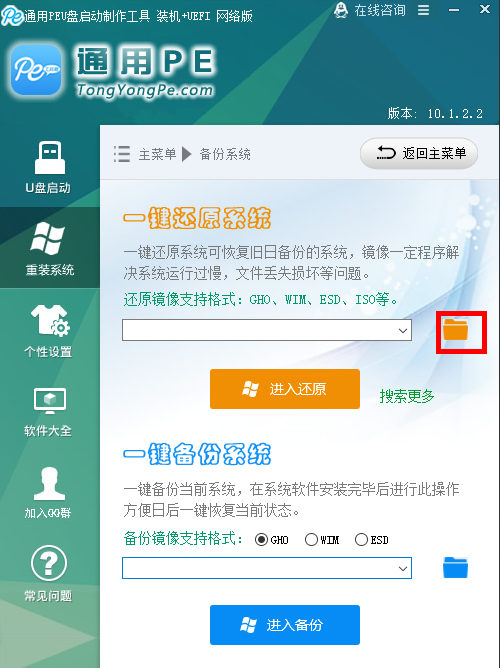
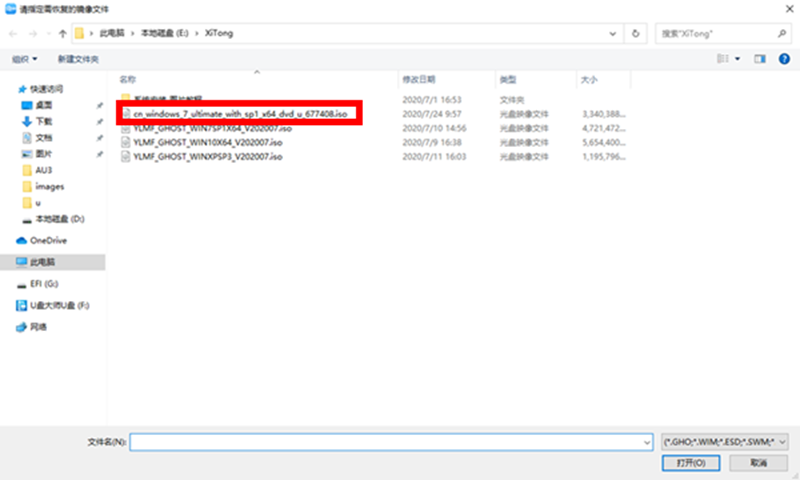
选择Win7SP1系统镜像,支持GHO.ISO.ESD.WIM等格式。
选择“进入还原”。
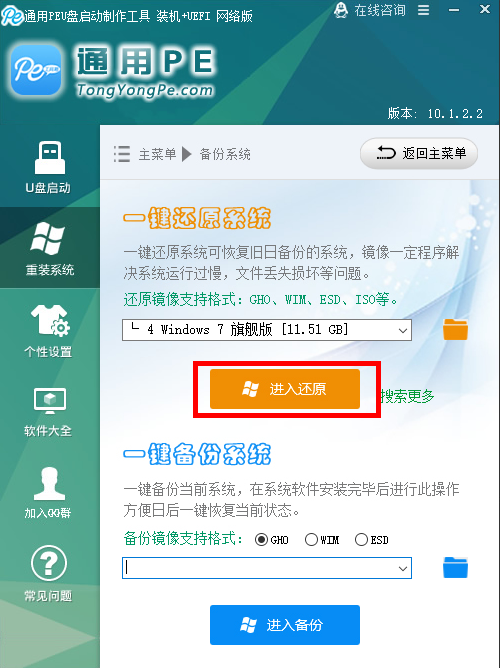
完成后,自动重启并进入WinPE环境自动重装系统。
2、U盘安装(有U盘)
下载U盘启动盘制作工具(推荐通用PE工具箱),插入U盘,一键制作USB启动盘,将下载的系统复制到已制作启动完成的U盘里,重启电脑,设置U盘为第一启动项,启动进入PE,运行桌面上的“一键重装系统”,即可启动GHOST进行镜像安装。
U盘安装原版Win7系统图文教程
关于激活
使用正常激活软件激活即可,windows7激活激活软件