
 Cpu-Z官方版作为一款CPU检测软件,适用于任意品牌和型号电脑的硬件信息检测工作。Cpu-Z无需安装即可准确的检测出CPU、主板、内存、显卡、SPD等硬件信息,是除了使用Intel或AMD自己的产品外被广泛使用的检测软件。CPU-Z 是 CPUID 开发的免费系统工具,可实时显示 CPU、主板、内存、显卡等硬件的详细信息,具备轻量易用、规格验证等特点,广泛用于 Windows/Android 系统的硬件诊断、性能监控及基准测试。软件园为您提供Cpu-Z最新版下载。
相似软件版本说明软件地址
- 冰点还原精灵绿色版查看
- 会声会影x7绿色版查看
- 石大师装机大师绿色版查看
- Overture5绿色版查看
CPU-Z中文版短评
CPU-Z中文版是一款极具公信力的硬件“身份证”读取器。它界面极简、绿色免安装,能精准穿透底层读取CPU、主板和内存的真实参数,是排查硬件降频、核对内存双通道及二手验机防坑的绝佳利器。虽然自带的跑分功能仅适合快速参考,但作为纯粹的硬件检测工具,其专业性与权威性无可替代。
CPU-Z中文版适合人群
DIY装机与二手买家:用于快速核对硬件配置是否与宣传一致,防止买到打磨假货或扩容卡。
超频爱好者与极客:实时监控CPU核心频率、倍频及电压变化,验证超频后的稳定性与参数释放。
普通办公用户:当电脑卡顿变慢时,快速排查CPU是否因过热降频,或内存是否成功组建了双通道。
CPU-Z中文版软件特色
全中文本地化:界面及专业术语全面汉化,彻底消除语言障碍,极大降低了非英语技术用户的使用门槛。
绿色便携与纯净:软件不写入注册表,不捆绑广告插件,解压即用,非常适合放在U盘中随身携带进行验机。
底层穿透读取:能够直接读取CPU的MSR寄存器、内存SPD芯片等底层数据,提供极具公信力的硬件真实参数。
快速更新支持:开发团队会在新硬件发布后快速推出兼容更新,确保对最新处理器和内存的精准识别。
CPU-Z中文版软件功能
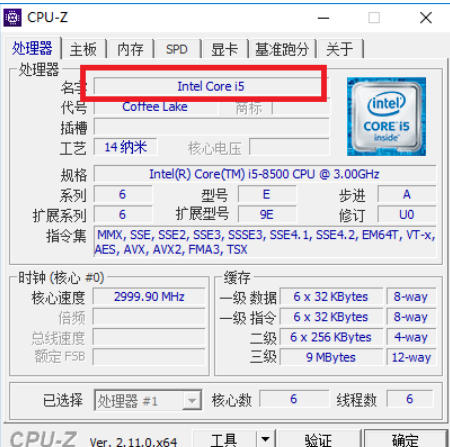
处理器页:型号、代号、制程、插槽、步进、TDP、核心电压、指令集、核心线程数
时钟监测:各核心实时频率、倍频、总线频率,可右键切换观察指定核心
缓存页:L1/L2/L3容量与关联度逐级列出,附缓存延迟测算工具入口
主板页:主板厂商型号、芯片组、BIOS版本与日期、PCIe通道配置
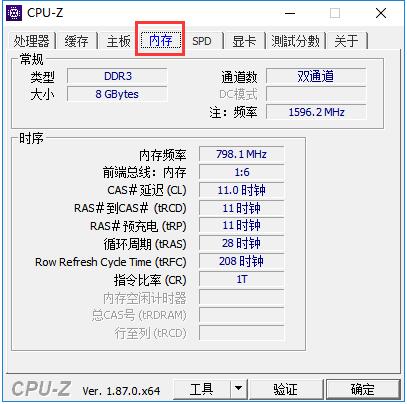
内存页:总容量、通道模式、当前频率、CL/tRCD/tRP/tRAS时序
SPD页:逐插槽读取颗粒厂商、料号、标称频率、电压、完整时序表与XMP档位
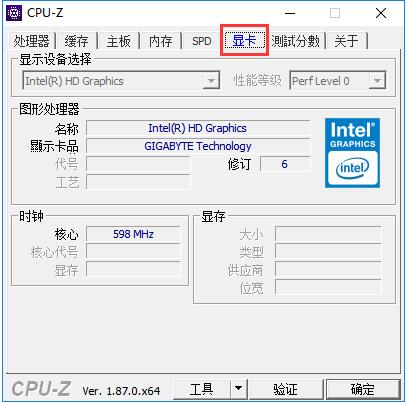
显卡页:GPU型号、制程、显存类型容量、DirectX支持级别
报告与验证:TXT/HTML导出、命令行ghost模式批量生成、在线验证链接提交
CPU-Z中文版安装步骤
1、从软件园下载Cpu-Z软件包,解压后,左键双击运行安装文件,
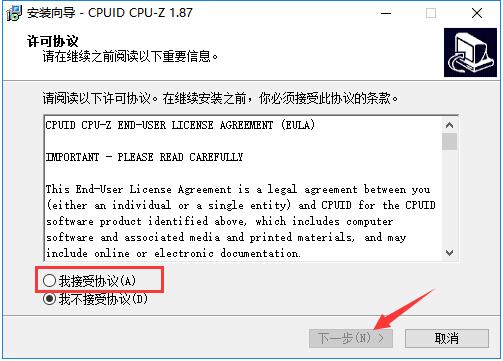
2、进入安装程序,首先阅读软件相关许可协议,如无异议的话,则单击选择左下方的“我接受协议”,然后点击“下一步”。
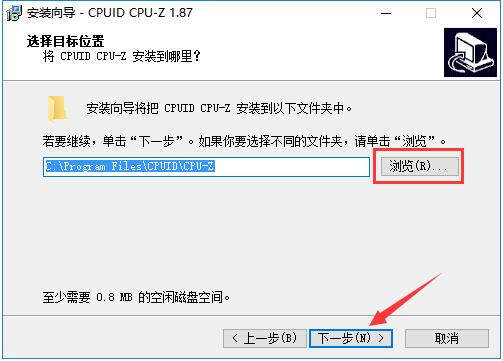
3、点击“浏览”选择Cpu-Z的安装目录,此处不建议安装在C盘,如果C盘文件过多的话,会影响计算机的运行速度。选定后点击“下一步”。
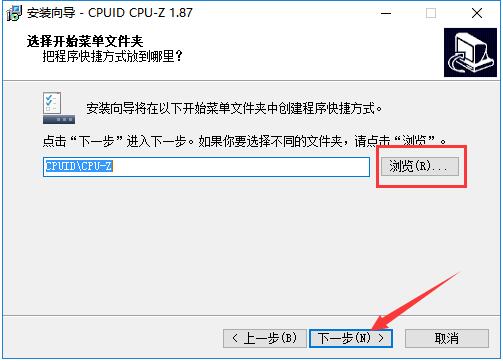
4、点击“浏览”选择Cpu-Z的开始菜单文件夹,一般情况下保持默认选择即可,然后点击“下一步”。
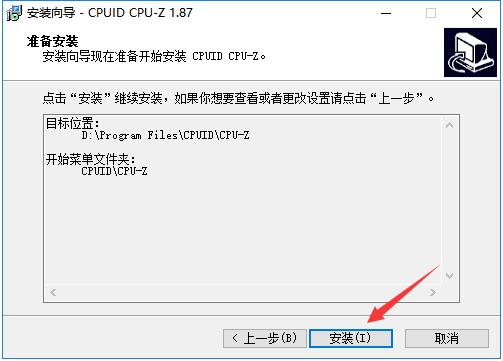
5、确认安装信息无误后,点击下方的“安装”按钮开始安装。
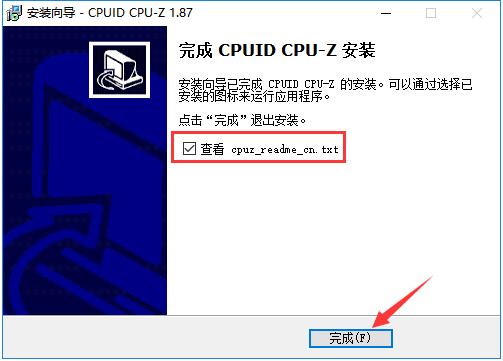
6、安装结束后,会自动跳转至安装完成界面,可以勾选“查看 cpuz_readme_cn.txt”查看软件相关内容,最后点击下方的“完成”按钮即可。
CPU-Z中文版使用方法
Cpu-Z怎么看内存和显卡
1、运行Cpu-Z,在在“内存”标签页中,可以看到内存的类型、大小、频率等信息。
2、在“显卡”标签页中,会显示显卡的品牌、型号以及现存等信息。
CPU-Z中文版常见问题
1. CPU-Z显示的信息与实际硬件不符
解答:
检查软件版本:首先确认你使用的CPU-Z是否为最新版本。旧版本的软件可能无法正确识别新硬件,建议访问CPU-Z官方网站下载并安装最新版本。
更新BIOS和驱动程序:某些硬件可能需要最新的BIOS或驱动程序才能被CPU-Z正确识别。尝试访问你的主板或硬件制造商的官方网站,下载并安装最新的BIOS和驱动程序。
检查硬件连接:确保所有硬件都正确连接到主板上,并且没有松动或损坏的部件。
2. 启动CPU-Z时遇到错误代码
解答:
重新下载软件:如果启动CPU-Z时遇到错误代码,如“error code 0x241 577”,这可能是由于软件本身的问题。尝试重新从官方网站下载并安装软件,特别是选择较旧的稳定版本,因为新版本可能存在未修复的bug。
检查系统兼容性:确保你的操作系统与CPU-Z兼容。虽然CPU-Z主要支持Windows操作系统,但也可以尝试查看是否有针对你操作系统的特别说明或补丁。
3. 如何保存CPU-Z的检测结果
解答:
使用内置功能:在CPU-Z界面中,通常会有一个“Tools”菜单或类似的选项。点击该菜单,然后选择“Save Report as .txt”或“Save Report as .html”等选项,即可将当前的检测结果保存为文本或HTML文件。
截图保存:如果你只需要保存部分信息或希望以图片形式保存,可以使用截图工具(如Windows自带的截图工具、Snagit等)来截取CPU-Z界面上的信息。
4.硬件信息显示为“Unknown”
解答:
通常是因为软件版本过低,无法识别最新上市的硬件,更新至官网最新版即可解决。
5、内存频率显示数值偏低
解答:
DDR内存的实际显示频率需乘以2才是等效频率(如显示1600MHz即为DDR4-3200),属于正常现象。
CPU-Z中文版与HWiNFO64区别
功能侧重点不同:CPU-Z主打轻量快捷,专注于读取CPU、主板和内存的核心配置参数;而HWiNFO64是专业级监控工具,提供极其深度的全硬件传感器数据。
监控与测试能力不同:CPU-Z仅具备基础的电压温度读取和简单的基准跑分;HWiNFO64支持全传感器实时监控,但不带跑分,需配合其他压力测试软件使用。
适用场景与门槛不同:CPU-Z界面直观,适合普通用户快速验机和查配置;HWiNFO64数据极其繁杂,更适合硬核玩家和专业工程师进行深度排障。
CPU-Z中文版更新日志
1.修正了其它bug;
2.优化了软件的兼容性。
小编推荐:
看到上面这么多功能介绍是不是已经眼花缭乱,那就赶快下载CPU-Z中文版吧。本站还提供.NET、批量小管家、云机管家、硬盘序列号读取器、安卓模拟器大师等供您下载。