
shizuku官方是一款功能强大的系统工具类应用,为用户提供一种无需Root即可直接使用系统API(应用程序编程接口)的方式,shizuku官方特别适用于那些希望获取更多手机设备权限或进行高级设置的用户,通过Shizuku,用户可以更方便地管理手机权限,实现更多高级功能,让用户轻松可以获得更多功能和权限,玩转手机,非常的棒,喜欢的用户可以来下载体验一下哦。
shizuku华为怎么配对
1、开启开发者选项和USB调试:
进入手机的“设置”,选择“关于手机”,连续点击“版本号”直到提示“你已处于开发者模式”。
返回设置,进入“系统”,选择“开发人员选项”,开启“调试”并启用“USB调试”。将手机通过数据线连接到电脑,选择“传输文件”模式,并确保在“仅充电”模式下允许ADB调试。
2、安装和启动Shizuku:
在手机上使用酷安安装AppOps和Shizuku软件。打开AppOps后,进入设置,选择“打开Shizuku”,手机会自动跳转到Shizuku。
通过连接电脑启动Shizuku,使用ADB命令来控制Shizuku的启动和配对过程。
3、无线调试配对:
启用“开发者选项”中的“无线调试”功能。
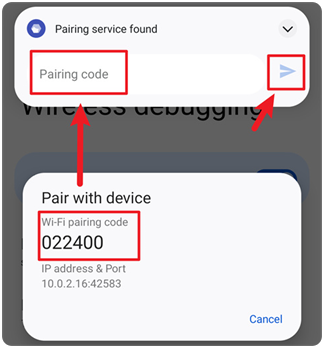
在“无线调试”中填入配对码和端口号,然后在Shizuku中输入相同的配对码和端口号进行配对。如果配对成功,无线调试中的“已配对的设备”中会出现Shizuku。
Shizuku如何通过无线调试启动
通过无线调试启动适用于 Android 11 或以上版本。这种启动方式无需连接电脑。由于系统限制,每次重新启动后都需要再次进行启动步骤。
一、启用无线调试
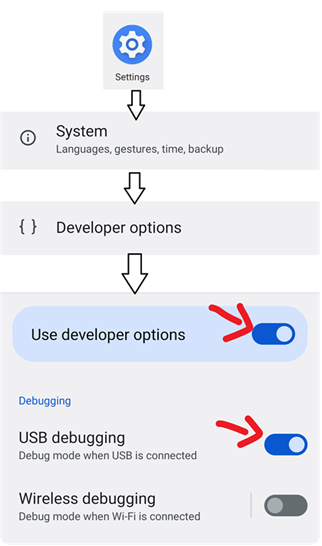
在网络上搜索如何为您的机型启用“开发者选项”
启用“开发者选项”和“USB 调试”
进入“无线调试”
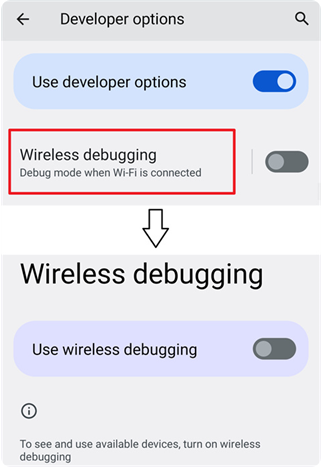
启用“无线调试”
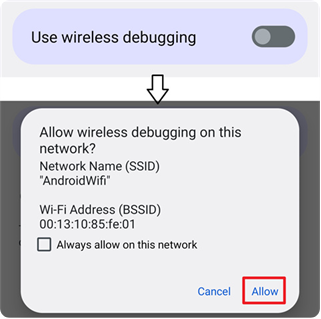
二、配对(仅需一次)
在 Shizuku 内开始配对
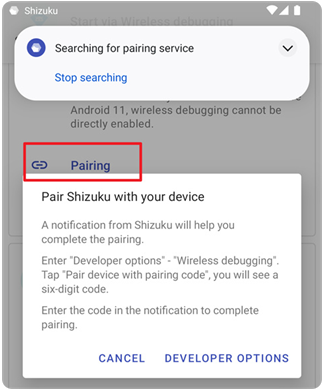
启用无线调试
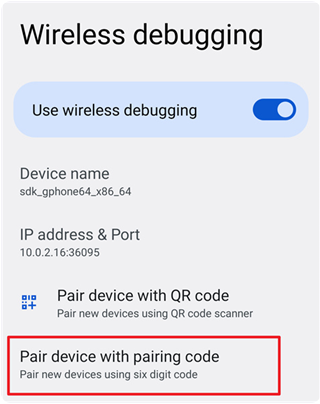
点按“无线调试”中的“使用配对码配对设备”
在 Shizuku 的通知中填入配对码
#启动 Shizuku
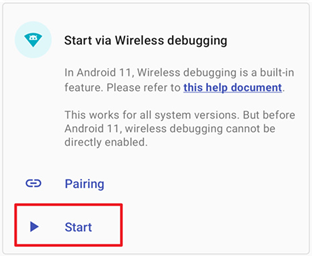
如果无法启动,尝试禁用并启用无线调试。
Shizuku怎么修改分辨率?
用Shizuku和SamHelper修改安卓分辨率,步骤如下:
1、连好WIFI,打开Shizuku,点配对,按提示打开通知权限。
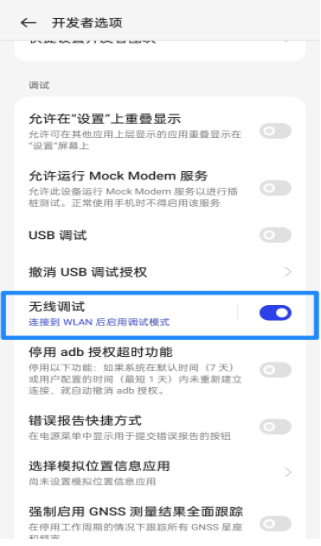
2、在【配对】界面进开发者模式,开启无线调试。
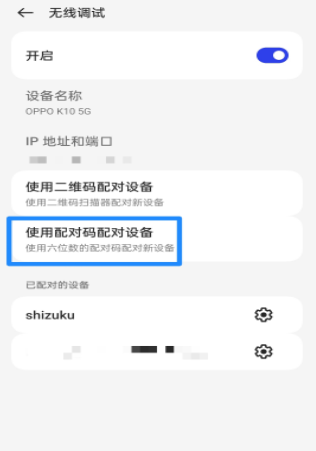
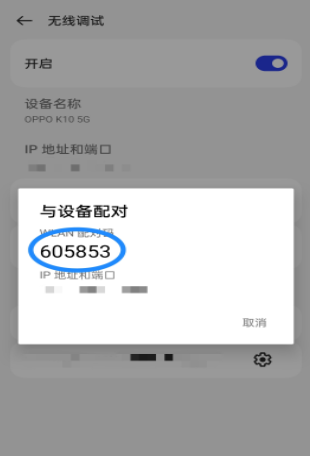
3、在无线调试界面,记下六位WLAN配对码,下拉通知栏输入配对。
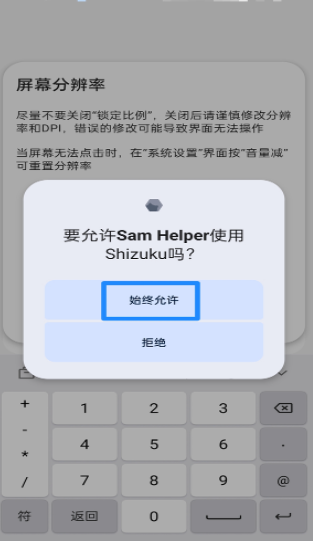
4、打开SamHelper的系统设置界面,关闭锁定比例,修改屏幕分辨率,点【始终允许】其使用Shizuku。
Shizuku使用教程
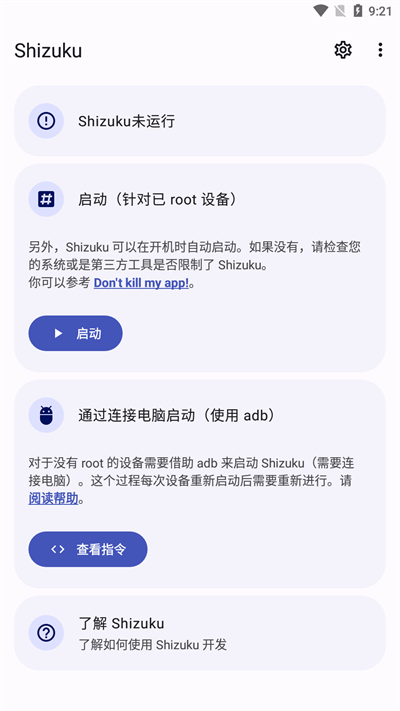
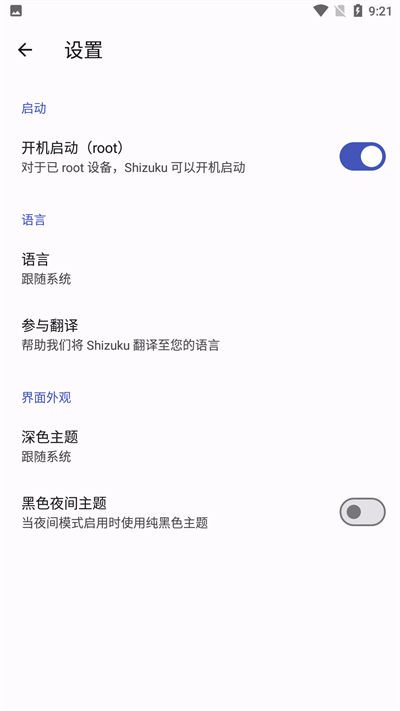
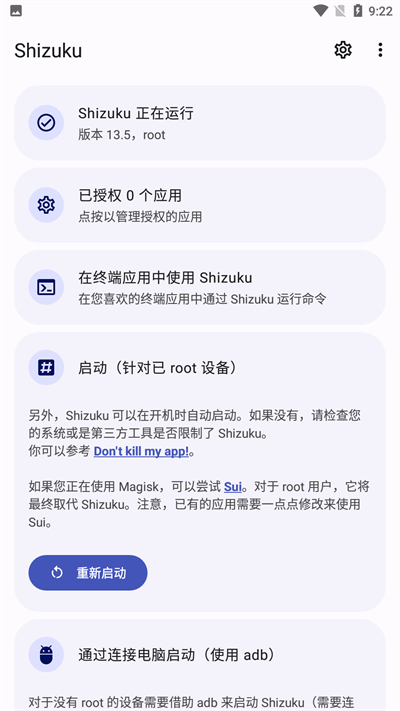
已 root 设备:直接通过 Shizuku app 启动即可。
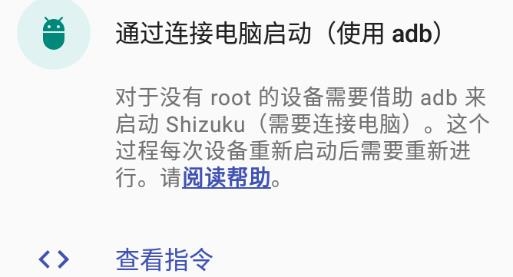
未 root 设备:遵照 Shizuku app 中的指引,通过 adb 启动服务。使用 adb 并不难,网络上有不少教程可以帮助您学会使用它。
Shizuku怎么无线调试Android10?
在Android系统中,许多API需要应用是系统应用或拥有框架签名才能调用。
一些需要root权限才能使用的应用可能仅仅只是需要调用那些的API。由于该限制,他们通常会采取一些不需要直接调用API的变通方式,但执行速度通常会比直接调用API慢很多。
为了更好的用户体验,我们需要一个更快更好的方案。Shizuku Server 就此诞生,同时也让免root使用成为可能(通过 adb)。
软件特色
1、shizuku官方可以管理ADB(Android Debug Bridge)权限,允许用户将赋予的ADB权限分享给其他应用;
2、这使得一些需要ADB权限才能实现特定功能的应用能够轻松获得授权,省去了命令行的麻烦以及多次授权的繁琐;
3、还允许用户直接调用手机系统的API,从而更深入地定制和修改手机功能;
4、为开发者提供了极大的便利,使他们能够执行更高级的操作。
软件亮点
1、shizuku官方提供了全面的权限服务,用户可以随意调用启动,并根据指引开启最新操作;
2、软件还支持强制性的管理及服务,如卸载停止体验等;
3、可以与多种其他应用配合使用,实现更多高级功能;
4、例如,它可以与一些需要特殊权限的应用结合,实现降级软件、修改软件权限、阻止摇一摇广告、冻结用户不喜欢的应用等操作。
Shizuku常见问题
许多厂商会对Android系统进行定制修改,可能导致相关功能无法正常运行,遇到问题时可根据设备情况进行对应设置。
1、通过无线调试启动:一直显示“正在搜索配对服务”
请允许应用在后台持续运行。搜索配对服务需要访问本地网络,部分厂商会在应用不可见后限制网络访问,因此需要在系统设置中允许应用后台运行。
2、通过无线调试启动:点击“输入配对码”后立刻提示失败
MIUI(小米、POCO)
进入系统设置的“通知管理”-“通知显示设置”,将通知样式切换为“原生样式”,再重新尝试相关操作。
3、通过无线调试启动/通过连接电脑启动:adb权限受限
MIUI(小米、POCO)
进入“开发者选项”,开启“USB调试(安全设置)”。需要注意,该选项与“USB调试”属于两个不同的设置。
ColorOS(OPPO & OnePlus)
进入“开发者选项”,关闭“权限监控”,然后重新进行相关操作。
Flyme(魅族)
进入“开发者选项”,关闭“Flyme支付保护”,再尝试重新启动相关功能。
4、通过无线调试启动/通过连接电脑启动:随机停止
所有设备
● 确保应用能够在后台持续运行,避免系统自动结束后台进程。
● 不要关闭“USB调试”和“开发者选项”,以免影响相关功能正常使用。
● 在“开发者选项”中将USB使用模式设置为“仅充电”。
● Android 8上的对应选项为“选择USB配置”-“仅充电”。
● Android 9及以上版本对应选项为“默认USB配置”-“不进行数据传输”。
● Android 11及以上版本可启用“停用adb授权超时功能”选项。
EMUI(华为)
进入“开发者选项”,开启“仅充电”模式下允许ADB调试选项,避免相关权限受到限制。
MIUI(小米、POCO)
不要使用“手机管家”的扫描功能,因为该功能可能会自动禁用开发者选项,导致相关设置失效。
Sony
连接USB后不要点击弹出的相关对话框,否则可能改变USB使用模式,从而影响后续功能运行。
5、通过root启动:无法开机启动
请在系统设置中允许应用于后台运行,避免系统限制后台活动,从而影响开机后的自动启动。
软件优势
1、软件兼容多种安卓版本和设备型号,无论用户使用的是何种手机,都能得到良好的使用体验;
2、软件在提供强大功能的同时,保持了应用的稳定性和安全性;
3、用户在使用时无需担心数据泄露或系统崩溃等问题。


