
Flow输入法无疑是智能输入领域的实用利器,使用体验十分出色。无需繁琐的打字操作,只需自然说话,内容就能直接转化为文字。在此基础上,AI还能发挥强大作用,自动对文本进行润色,巧妙去除多余口头禅,及时纠正语法问题并精准添加标点,让输出内容更规范优质。
更值得一提的是,输入速度比手动打字快上4倍,大幅提升输入效率。它可直接设为系统键盘,适配任意App,无需反复切换,日常输入省时又省心。同时,它支持30多种语言,还具备翻译功能,不管是跨语言交流,还是不同场景的文字输入,都能轻松应对,让沟通与记录更高效便捷。
软件功能
[AI语音转文字]
-自然说话即可,哪怕有停顿、口头禅、说得磕磕巴巴也没关系
-AI自动去除"嗯"、"那个"、"就是"等填充词
-自动纠正语法、添加标点、理清逻辑
-准确传达你的意思,表达更加专业流畅
[不只是听写--AI智能润色]
-不同于普通语音识别或听写工具,Flow输入法会智能润色你的表达
-录音转文字+AI编辑一步到位,无需手动整理
-口语化、凌乱的输入也能变成清晰可读的文本
-自动添加标点符号,长文本也能完美排版
[想不起来,说一半就行]
-话到嘴边、名字想不起来、句子还没组织好,都不用停下来
-Flow会结合上下文,在保留原意的前提下,补全你真正想表达的内容
-“哈利-波特第一本,什么魔法石来着?“Flow知道你想说的是《哈利.波特与魔法石》
-你只管边想边说,剩下的交给Flow
[30+种语言&自动翻译]
-智能语音识别,支持中英混合输入
-翻译模式:说中文,输出英文(或其他语言)
-支持17种目标翻译语言
-准确处理专业术语和专有名词
[随处可用--系统键盘]
-在任何App中使用:微信、邮件、备忘录、飞书、钉钉等
-一键录音,一键插入文字
-即使切换到其他App或锁屏,也能继续录音,让思路不被打断
-无缝融入你现有的工作流程,无需切换App
[先说,再顺手改]
-Flow以语音输入为主,键盘输入为辅
-语音输入后,如果有个别字词需要调整,无需切换输入法,直接在Flow 键盘中快速修正
-支持简体中文和繁体中文拼音输入
-提供26键和九宫格两种键盘布局
[Flow Rail 语音条]
极简的语音输入界面,减少键盘占用的屏幕空间,让更多内容留在眼前。
[Flow Echo--
键盘里的AI对话]
说出问题或想法,直接在键盘里获得AI回应。继续追问、拓展思路,也可以将回答插入当前输入框,让灵感自然延续。
[完美应用场景]
-快速回复消息和邮件
-撰写报告、会议纪要和备忘录
-随时随地头脑风暴、速记灵感-一比录音笔更高效
-语音编程--描述需求,获得结构化提示词
[隐私优先]
-音频处理后立即丢弃
-服务器零音频留存
自由表达,出口成章。你的想法,终于能被好好传达。
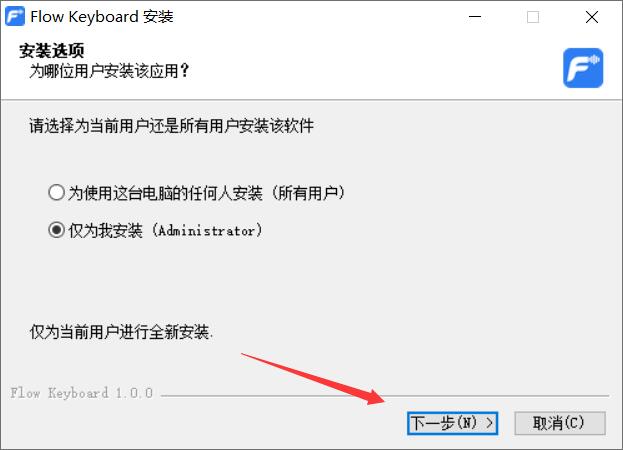
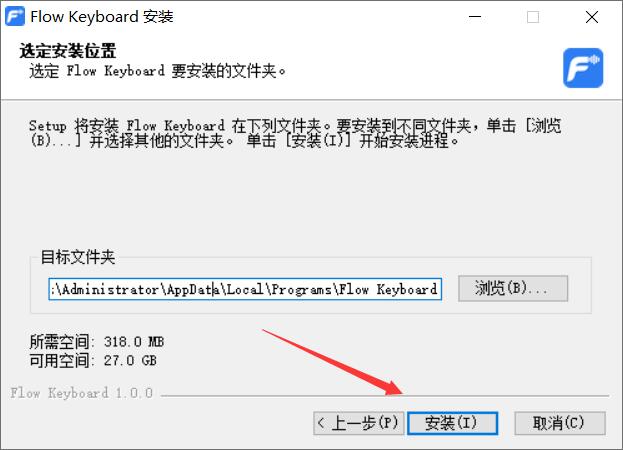
软件安装图示
1、在本站点下载软件安装压缩包,解压并运行.exe安装程序
2、按照提示完成安装,本软件安装过程相当简单,此处只做图示,不做文字介绍了


Flow输入法注册方法
1、输入邮箱,点击发送验证码

2、输入收到的验证码,点击验证并登录,即可完成注册

3、开始使用吧

常见问题
Flow 输入法是什么?
Flow 输入法是 macOS、Windows、iOS 和 Android 上的 AI 语音输入工具。你自然地说话,Flow 将语音转化为流畅、有条理的文字——通常 2 秒内完成。
和普通语音听写不同,Flow 会智能优化你的表达:去掉"嗯""那个""就是"等口头禅,修正语法,添加标点,将散乱的想法整理成清晰文字。支持 30 多种语言,自动识别多语言混合输入,还能翻译为 16 种目标语言。
macOS 和 Windows 上是系统级输入法,可在任何应用中使用;iOS 和 Android 上是键盘应用。Flow 采用服务器端零数据留存。需要网络连接。
支持哪些语言?
语音识别(30 多种语言)——中文(普通话、粤语等方言)、英语、日语、韩语、法语、德语、西班牙语、葡萄牙语、意大利语、俄语、泰语、越南语、阿拉伯语、印尼语等。多语言混合自动识别,无需手动切换。
翻译模式(16 种目标语言)——说一种语言,输出另一种。比如说中文输出英文,或说英文输出日文。支持中文简繁体、粤语、英语、日语、韩语及 10 多种欧亚语言。
macOS 和 Windows 怎么设置快捷键?
打开 Flow 输入法 → 设置 → 键盘快捷键,点击想修改的快捷键,然后直接按下新的按键或组合键。
Windows:免提模式支持右 Ctrl或右 Alt单键。比较推荐右 Ctrl,这样可以保留默认的右 Alt「按住说话」。
macOS:默认是 Fn 语音输入、Fn + Space 免提、Fn + Shift 翻译,也可以开启备选快捷键,适合外接键盘。
罗技等外接键盘的 Fn 键不能触发 Flow,怎么办?
部分第三方外接键盘(包括部分罗技型号)的 Fn 主要由键盘自身处理,不会作为标准的 macOS Fn / Globe 键发送给系统,因此 Flow 也无法收到这个按键。这不代表 Flow 的录音功能或键盘本身出现故障。
解决方法:无需打开 MacBook。进入 Flow 输入法 → 设置 → 键盘快捷键,打开启用备选快捷键。语音输入可直接使用 Control + Option,免提模式可使用 Control + Option + Space;也可以改成自己习惯的组合键。
我的语音数据安全吗?
完全安全。Flow 采用服务器端零数据留存,不保存任何录音、转写或文字内容。
Flow 输入法免费吗?
Flow 输入法提供 7 天完整 Pro 体验的免费试用。试用结束后,Plus(低至 ¥16.5/月)每周 12,000 字,Pro(低至 ¥58.2/月)不限输入字数,适用合理使用原则。未订阅仍提供免费额度,可继续使用基本功能。
Flow 能在哪些应用中使用?
macOS 和 Windows 上 Flow 是系统级输入法,任何有文本输入框的应用都能使用。iOS 和 Android 上 Flow 是键盘应用,可在支持第三方键盘的应用中使用:
聊天——微信、Slack、飞书、钉钉、iMessage、Teams
邮件——Gmail、Outlook、Apple Mail
文档——Notion、Google Docs、Word、Obsidian
代码——Claude Code、Cursor、VS Code、ChatGPT
可以在 iPad 上使用 Flow 输入法吗?
可以。从 App Store 安装 Flow 输入法后,在 设置 → 通用 → 键盘 → 键盘 中添加 Flow Keyboard,开启允许完全访问,然后在屏幕键盘出现时通过地球图标切换到 Flow。
如果连接了外接键盘或 Magic Keyboard,iPadOS 通常会隐藏屏幕键盘。实体键盘的按键输入由 iPadOS 处理,不会经过 Flow 的 iOS 第三方键盘扩展,所以 Flow 不能改写你在实体键盘上敲出的内容。
在 iPad 上使用 Flow 语音输入时,请先调出屏幕键盘,切换到 Flow,然后点按录音按钮。如果当前 App 无法调出屏幕键盘,可以临时断开外接键盘。如果你的主要工作流是外接实体键盘输入,macOS 版 Flow 更适合。
可以在 Apple Vision Pro 上使用 Flow 输入法吗?
不能作为系统输入法使用。iPhone/iPad App 可能可以作为兼容 App 在 Apple Vision Pro 上打开,前提是该 App 在 Vision Pro 上可用;但 visionOS 不加载第三方键盘扩展,所以 Flow 不能在其他 Vision Pro App 中被选为键盘。
如果你在 Vision Pro 中使用 Mac 虚拟显示器,请在 Mac 上使用 macOS 版 Flow。此时输入发生在 macOS 中,Flow 可以正常工作。
未来可以做 Vision Pro companion app,让用户在 App 内语音输入并复制文字;但除非 Apple 在 visionOS 支持第三方键盘扩展,否则它不会是系统级输入法。
Flow 的速度怎么样?
短录音(几句话)通常 2 秒内返回结果。较长录音按比例增加时间,最长支持 10 分钟。速度取决于录音长度、网络速度和服务器负载。
安装后在微信里看不到 Flow 输入法,或找不到键盘切换按钮怎么办?
这是微信的已知问题——微信不会自动检测新安装的第三方键盘。
解决方法:完全退出微信(从后台滑掉),重新打开微信后,Flow 输入法即可正常显示,键盘切换按钮也会出现。
在 iPhone 上按了录音按钮没反应,怎么回事?
可能是操作方式不对。Flow 在 iOS 上使用点按录音:
点一下开始说话
再点一下停止并处理
长按会打开模式选择(听写模式或翻译模式),不是「按住说话」。选择模式后松手才开始录音。
正常使用只需要:点一下,说话,再点一下。
iPhone 上的快捷模式如何工作?
快捷模式是 iPhone 默认的语音输入模式。它会让 Flow 长时间保持可用,绝大多数情况下无需跳转;即使需要切换 App,Flow 也会自动完成并返回原来的输入位置。
待机时快捷模式不会显示在屏幕上,也不会录音。麦克风仅在你开始录音后开启。
在 iPhone 16 Pro Max 上实测,全天重度使用、输入约 4,000 字后,Flow 输入法 App 在系统电池用量中的占比约为 1%。
如何关闭 iPhone、Apple Watch 或 Mac 上的 Flow 输入法实时活动?
Flow 输入法通过 Apple 的实时活动显示录音状态,因此它可能出现在 iPhone 锁定屏幕或灵动岛、Apple Watch,以及通过 iPhone 镜像连接的 Mac 上。
iPhone——只关闭 Flow 输入法:打开设置 → App → Flow 输入法(Flow Keyboard)→ 实时活动,关闭实时活动。较早版本的 iOS 可能会直接在“设置”首页列出 Flow Keyboard。这是按 App 控制,会从源头停止 Flow 输入法的实时活动。
Apple Watch:打开设置 → 智能叠放 → 实时活动。关闭允许实时活动会隐藏这块手表上所有 App 的实时活动;关闭自动启动实时活动只会阻止它自动占据屏幕,活动仍可显示在智能叠放顶部。
Mac:打开系统设置 → 通知 → 允许来自 iPhone 的通知,关闭允许来自 iPhone 的实时活动(macOS Tahoe 26 或更高版本)。这是 Mac 上的全局开关,会影响所有镜像的 iPhone App。该选项会在设置过 iPhone 镜像后出现。若只想关闭当前这一次活动,可以在菜单栏打开它,再点活动角落的关闭按钮。
怎么添加词典?
将经常说但识别不准的词汇、短语添加到词典,可以提升识别准确性。有三种方法:
打开 Flow 输入法 App,选择「词典」,点击「+」,输入词汇即可。
在其他 App 中使用 Flow 输入法键盘时,选择一个词汇,键盘右下角将会出现一个添加按钮,可以快捷添加。
批量导入——在 Flow 输入法 App 的「词典」页面,选择导入,可以一次性导入大量词汇。iOS、macOS 和 Windows 均支持。
对人名、产品名称、品牌名称、生僻词或专业术语特别有用。
词典会在多台设备间同步吗?
会。已登录的设备之间会自动同步自定义词典。需要 iOS 端 0.2.17 或更新版本、macOS 端 0.8.1 或更新版本。
打开 Flow 输入法 App 即会自动触发同步,通常几秒内完成。如需确认,打开 Flow 输入法 App,进入「词典」页面查看即可。
在 iPhone 上怎么手动输入中文?
Flow 输入法自带简体中文拼音键盘(iOS 0.2.23 及以上版本),可以直接输入中文。此外还有两种方式:
切换键盘——点击键盘左下角的地球仪按钮,切换到系统输入法。
语音编辑——语音输入并转成文字后,点击右下角的魔法棒按钮,通过语音说出修改指令即可。
为什么 Flow 会在中英文和数字之间加空格?
这是中文混排的排版规范,不是 Flow 的独创行为。
W3C《中文排版需求》(CLREQ)规定:汉字与西文字母、阿拉伯数字之间应保留适当间距。在微信、飞书、邮件等纯文本环境中,通常用半角空格来实现这个间距。WordPress、Sailfish OS 等主流平台的中文风格指南也采用同样的规范。
Flow 作为"说话出稿"的工具,默认遵循这一规范,让输出的文字更专业、更易读。
语音输入时,"他"和"她"分不清怎么办?
中文里"他"和"她"发音完全相同(都读 tā),语音识别无法仅从发音区分。目前有两种方法解决:
说完后用魔法棒修正——语音输入完成后,点击右下角的魔法棒按钮,语音说出修改指令,比如"把他改成女字旁的她"。
说话时提供更多语境——在表达中补充性别相关的信息,Flow 就能自动判断。比如先说"她们几个已经到了",输入法可能倾向于用单人旁的"他";接着补一句"她们是女生",它就会自动修正为女字旁的"她"。
用拼音键盘快速改字——点击键盘按钮切换到拼音输入,直接选字修改。iOS 0.2.23 及以上版本支持。
语义信息越丰富,自动识别越准确。我们也在持续优化这方面的能力。
更新日志
v1.0.0
2026 年 9 月 25 日
Windows
日常输入更快上屏,大幅减少等待
新增深色主题,支持跟随系统外观
支持自定义取消录音快捷键
新增好友邀请入口
问题修复和体验改进