
享屏app是一个全平台的无线投屏神器,让您的手机画面轻松跃然于电脑、电视、大屏等多种智能设备上。一键操作,即可实现音画同步的体验,让多屏互动变得简单而高效。享屏也支持在任意搭载享屏的设备间进行文件传输。快来尝试享屏,开启您的多屏互动新时代吧。有需要的朋友可在本站下载使用!
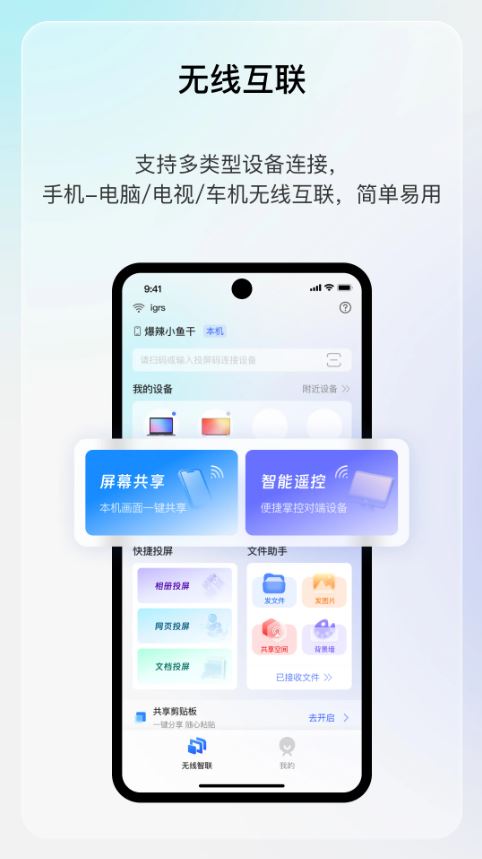
软件功能
1、镜像投屏
支持同一局域网内,简单3步无线投屏,手机与电脑互联同时支持非局域网内连接投屏呦。
2、无线反控
支持手机与电脑之间无线反控,实现学习、娱乐、办公新体验。
3、文件互传
支持文件、照片、视频等一键互传,实现共享新瞬间。
4、网页投屏
支持将手机/电脑上网页画面投屏至电视进行显示,畅想投屏新体验。
5、共享空间
支持将手机/电脑上家庭公共图片、视频等文件上传至电视统一进行管理展示。
软件特色
1、无缝跨平台兼容性
支持Windows、macOS、iOS以及Android系统,使得用户可以在任意设备上进行屏幕共享。
2、高清画质传输
采用了先进的编码技术,确保视频流的质量达到**状态,让用户仿佛身临其境。
3、快速启动与简便设置
只需几分钟即可完成应用程序的安装和配置,立即开始您的首次屏幕共享之旅。
4、强大的隐私保护机制
通过加密通信及权限控制功能,保障每次会议的安全性和私密性。
享屏app怎么用
「手机-电脑」如何连接、投屏
1、开启手机/电脑WiFi、蓝牙、定位权限。
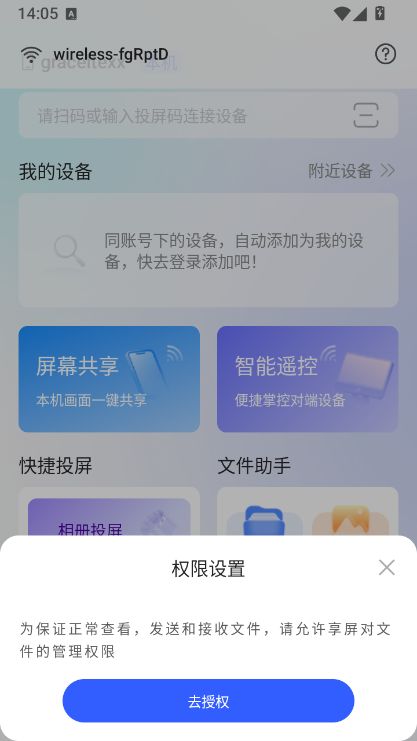
2、选择需连接的电脑/手机点击“连接”。确认加入对方网络。
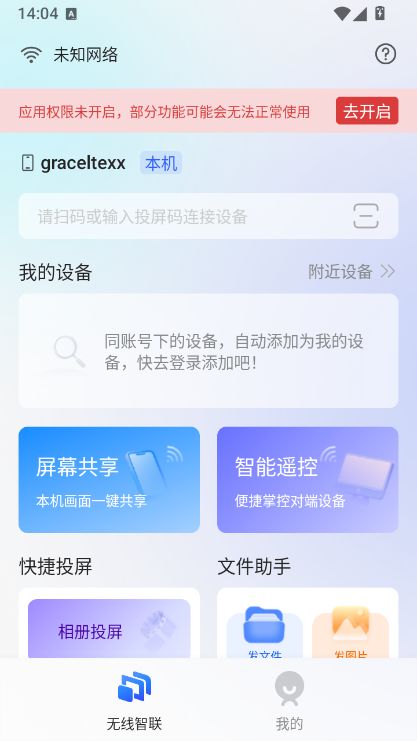
3、确认加入对方网络。
4、确认与电脑/手机进行蓝牙配对。
5、手机上选择 “开始投屏”。
「手机-投影」如何连接、投屏
1、将手机与投影连接至同一Wi-Fi网络下。
2、打开手机端享屏APP,授予享屏摄像头权限后,扫描投影端「享屏」程序主页二维码,或通过输入投影端「享屏」程序主页投屏码连接。
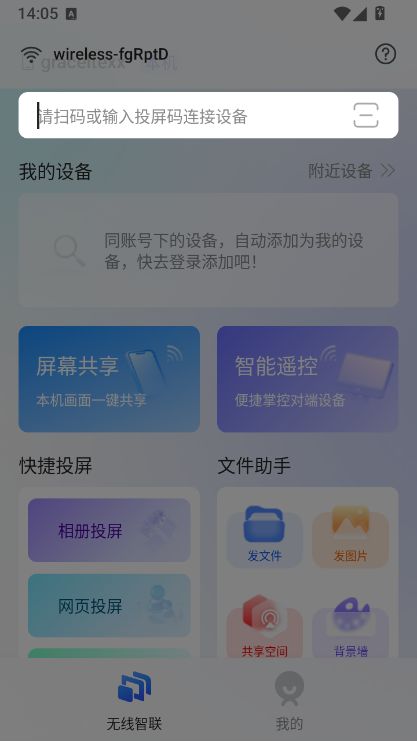
3、连接成功后,选择“开始投屏”。
4、如您在视频软件中,可点击视频软件自带的“小电视图标”唤起享屏投屏。
享屏app蓝牙连接方法
1、在本站下载安装享屏app,确认wlan连接正常。
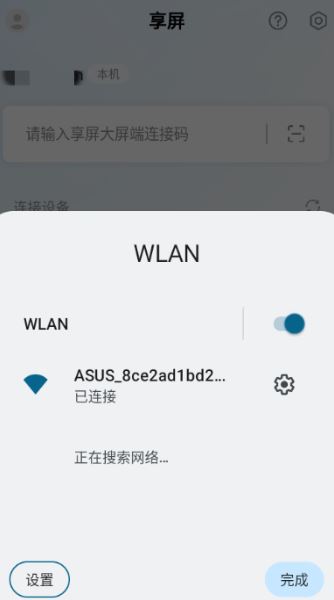
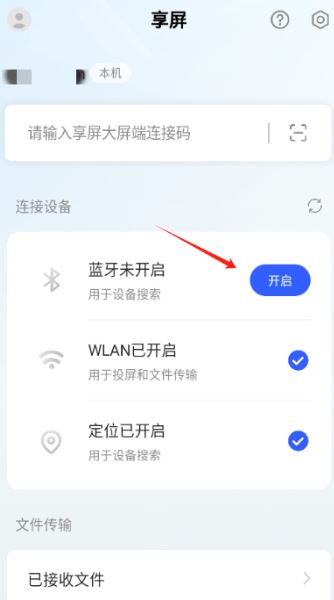
2、开启蓝牙以搜索设备。
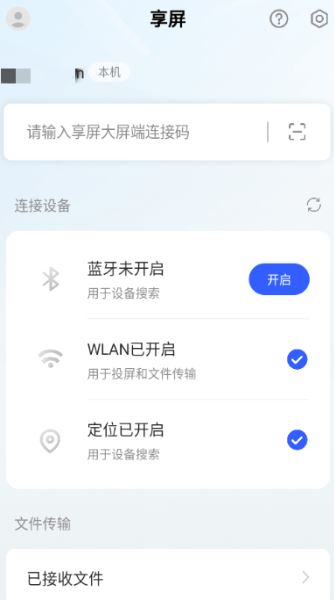
3、选定设备后,即可开始投屏及文件传输。
常见问题
Q:Android手机投屏后,手机端无法调起键盘进行输入?
请在Android手机“系统设置-键盘设置” 中将“实体键盘-使用屏幕键盘” 开启。
Q:投屏过程中,在手机端点击输入框无法调起键盘。
Android手机操作方法
请在手机系统「设置- 键盘设置」中,将“实体键盘-使用屏幕键盘”开启。iPhone操作方法
投屏后,由PC端接管键盘输入,您可以在电脑端输入,或者断开投屏后再试。
软件优势
1、全网资源投屏
您能够便捷的访问全网影视库,个人收藏电影或是一键投影到电视上播放。
2、照片投屏
把您的自拍照靓照投影到电视上,和您的亲人随时享有快乐时光。
3、歌曲投屏
喜爱躺在沙发上推广着自身喜爱的音乐。
小编点评
享屏是闪联推出的跨系统无线投屏互联工具,兼容 iOS、安卓、Windows 等主流系统,打通手机、电脑、电视、投影仪、车机之间的设备壁垒。局域网下扫码即可快速投屏,音画同步延迟极低,还支持外网远程互联投屏,搭配电脑反向操控手机、跨设备剪贴板互通功能,办公时投屏 PPT、远程操控手机处理消息十分便捷。无需数据线就能互传文档、照片,文件点对点传输不上传云端,隐私安全性更强,额外搭载网页流转、电视远程遥控、会议录屏等实用功能。界面布局清爽简洁,免费基础投屏无时长限制。温馨提示,老旧设备系统版本过低容易出现投屏卡顿。职场上班族、教师、居家观影人群用来投屏开会、上网课、追剧投屏,是实用性出众的跨屏互联工具。
更新日志
v2.0.9版本
1. 新增北汽 N60 车机投屏连接支持
2. 修复反控按钮状态异常、遥控同步崩溃等问题
3. 优化设备热点场景下设备扫描(mDNS)连接逻辑
4. 其他已知 Bug 修复、稳定性提升