
向日葵远程控制软件是一款拥有多年远控技术经验的远程控制软件,可远程控制手机,远程桌面连接,远程开机,远程管理等,并深入各行各业提供企业远程办公、企业IT运维、技术支持等企业远程解决方案。

微软认证的远程控制软件,界面友好,简单易用,安全放心。向日葵和全球知名企业高通创锐讯合作推出全球首个从网络芯片实现远程开机/唤醒的一体化远程控制的解决方案。你还可以使用向日葵远程摄像头进行远程监控,轻松打造360度无死角、零成本家庭安防。向日葵远程控制软件已广泛应用于个人电脑,企业PC/服务器,网吧,校园,酒店等领域。

新功能
1、跨平台远控,随时随地一键畅连
支持Windows、macOS、iOS、Android、Linux等平台,实现跨平台,多系统一键远控

2、高清画质低延迟,畅享远控体验
高清4K画质,高还原度,真彩无损;自研技术,低延迟,高实时,7ms零感延迟,超丝滑;既能办公又能娱乐,满足多种应用场景,生产力与休闲娱乐,两不误;
3、文件传输稳又快,极速不卡顿
支持文件双向传输,传输速度快,操作简单直接

【企业远程办公-提供随时随地安全办公的解决方案】
面向企业各部门员工,提供极具体验感的快速部署,构建三权分立、安全合规的远程办公环境
1、小时级部署
数小时搭建适应于企业自身的远程环境,即装即用,无须培训
2、软硬结合,办公不中断
设备突发死机等异常情况,通过开机插座一键远程重启设备
3、工作效率监督
远控日志全面记录,更有屏幕墙功能,必要时实时监督
4、设备多维度保障,云端配置随时调整
远控权限自由分配和回收;数据传输等支持多种加密防护
【IT运维-满足跨系统与复杂网络下的远程运维】
面向企业IT运维人员,提供安全、稳定的远程控制解决方案,满足各项远程设备运维需求
1、批量部署,跨系统运维
定制安装包统一部署,避免重复配置;支持跨系统设备互控,无缝畅连,快速响应
2、精细化授权,云端灵活配置
根据职能和角色动态授权,灵活划分设备管理权限,轻松管理
3、硬件助力,随时随地运维
搭配向日葵控控/方舟,无网/弱网环境也能远程维护;设备列表统一管理,一键远控
4、多安全保障,无数据外泄风险
事前/事中/事后完整策略,运维全程录屏,构建多维度的安全合规体系
【技术支持-提升技术服务质量和管理效率】
面向软件服务商/系统集成商等技术支持人员,提供高速、安全的技术支持远程协助方案
1、客户免安装,掌握主导权
客户免安装直接运行;技术支持人员发起远控请求,需客户同意方可远控
2、星标客户存档信息
关键客户统一维护和管理,记录服务概要,持续跟进,提升服务质量
3、远控全程可追溯
远控日志全记录、远程操作全录像,便于追溯,减少安全事件纠纷
4、搭配硬件,赋能复杂场景
AR眼镜,技术专家“现场”支持;无网远控硬件,无网/弱网环境下轻松远控
向日葵远程控制软件软件特色
1、跨平台协作;
iOS/Android/Mac/Windows/Linux,主流系统互相远程连接
2、远程开关机专利;
搭配开机棒硬件,随时远程启动电脑;
3、触屏交互优化;
将所有的电脑变成触摸屏,比鼠标+键盘更棒的操作体验;
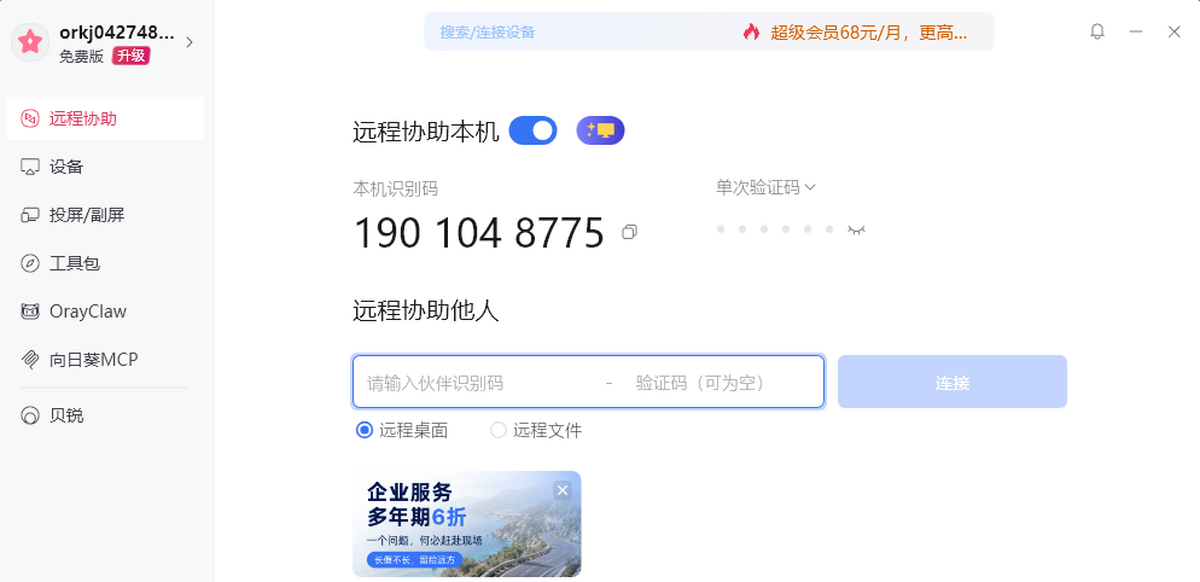
向日葵远程控制软件安装步骤一、在星动下载站下载向日葵最新版的软件安装包,双击打开,然后点击立即安装向日葵按钮。

二、接着软件就开始安装了,耐心等待向日葵客户端安装完毕

向日葵远程控制 16.2.0.27059
1、【新增】设备紧急接管:精准定位设备,远程中断并无缝接管,为被控设备提供一站式的紧急安全解决方案
2、【新增】支持TCP端口映射
3、【新增】支持远程RDP
4、【修复】已知bug
向日葵远程控制 13.3.1.56398
1、【修复】修复已知Bug
向日葵远程控制 13.2.0.55335
1、【升级】向日葵品牌升级,icon和UI视觉更新
2、【新增】多屏控多屏
3、【新增】端内购买
4、【优化】优化服务续费流程
5、【修复】修复已知BUG
向日葵远程控制软件使用方法向日葵远程控制如何使用ftp共享文件夹
1、启动公司电脑中的软件,点击右上角【三】菜单图标,然后选择【设置】功能。

2、然后,在【常规】设置界面中,找到【文件夹映射】选项,点击其右侧的【添加】选项。


向日葵远程控制怎么投屏
1、电脑端和手机端同时安装向日葵软件,然后登录同一个账号,接着点击电脑端软件列表中的【手机投屏】功能,接着使用手机端软件进行扫码。

2、手机端扫码成功后,会弹出【要开始录制或投射内容吗】的窗口,点击【立即开始】按钮。

3、最后,大家就可以成功的将手机端的画面投屏至电脑端了。
向日葵远程控制将设备加入列表的方法
1、打开软件,点击左侧模块栏的【设备列表】跳转到该模块,然后可以看到有本机的设备代码,并且可以看到右侧有【加入列表】按钮,点击它。

2、然后,在弹出的框中,点击【立即加入】。

3、接着,需要设定“设备访问密码”(需要大于6位,且数字/字母/符号至少出现2种),设置好后,点击【完成加入】。

4、最终,就可以在【我的设备】中,看到本机,代表设备加入列表成功。

向日葵远程控制怎么设置域名访问
1、进入向日葵远程控制,点击右上角【菜单】,选择【设置】进入。

2、进入【设置】界面后,选择【安全】,在【域名访问处】勾选【未开启】。

3、勾选之后会弹出对话框,设置个性好记的葵域名或者直接绑定默认的域名。

4、设置好域名后点击【确定】即可成功开启。

5、将域名地址发给对方,在浏览器上打开,即可出现登录主机的页面,输入密码就能在网页访问电脑了。
