
GitMind思乎是一款集 AI 思维导图、流程图、在线白板功能于一体的智能协作平台。内置最新 AI 模型,GitMind 能够将文本、视频、文章、音频、PDF、PPT、网页和图片等多种内容快速转换为结构化摘要和直观的简报,帮助个人和组织更高效地整理信息、激发创意、提升效率。
GitMind(思乎)全平台在线思维导图脑图架构图制作软件工具,支持手机手机思维导图,Windows/Mac/Linux多平台操作及内容同步。它提供有海量的架构图,流程图、思维导图模板可供用户直接使用,支持在线制作流程图、思维导图、组织结构图、类图、用例图、ER图、网络拓扑图以及UML图等十多种图形。智能思维导图软件,支持AI智能问答,AI一键生成思维导图,支持团队实时协作,无节点限制,超清无水印导出,全平台自动同步。
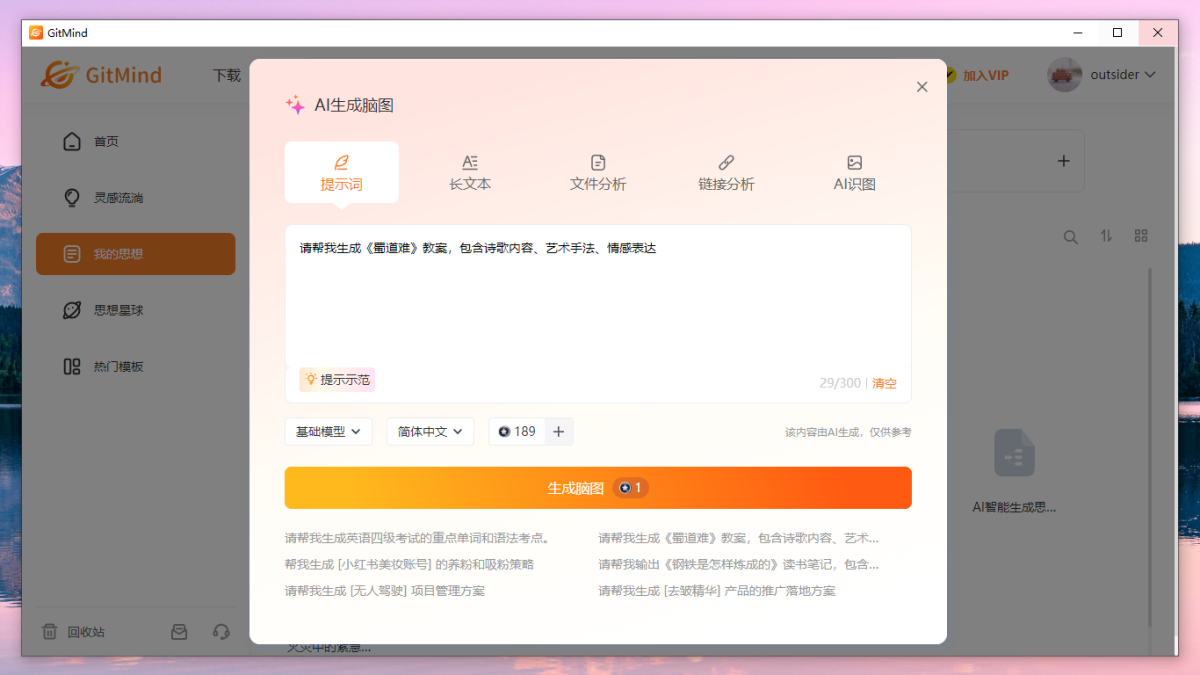
新功能:
点睛之笔:只需给出一句话,GitMind AI就能马上捕捉你的想法和灵感,理解透彻并知无不言,迅速生成一份完整详尽的思维导图。
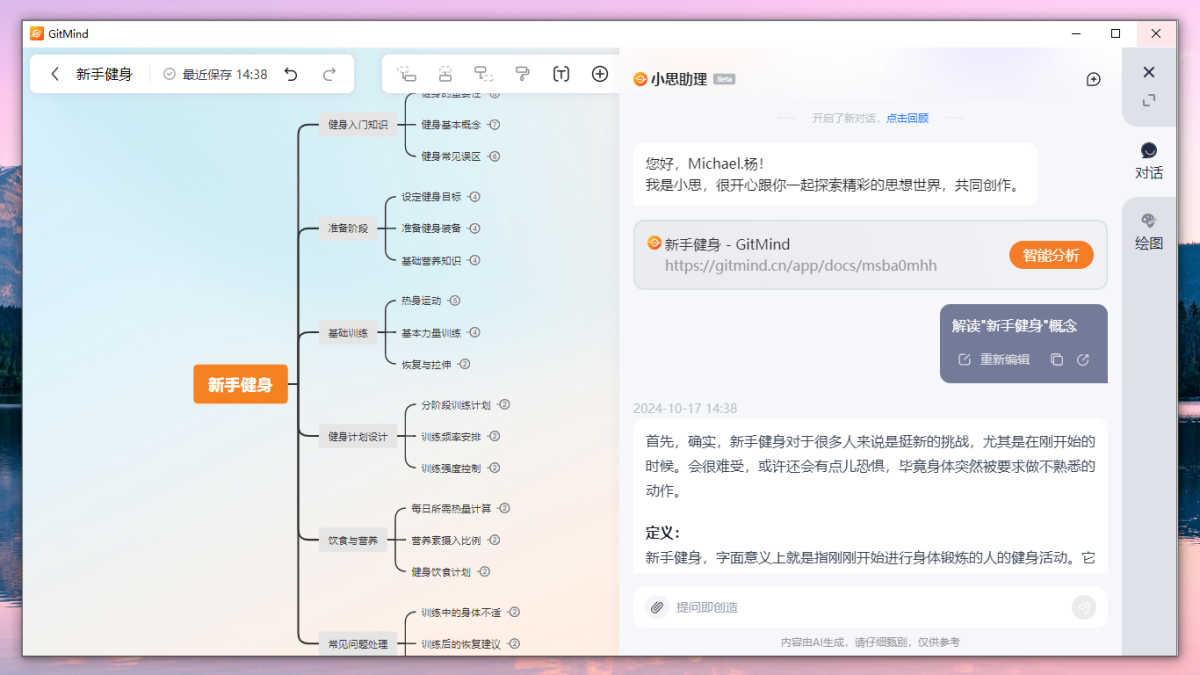
激发灵感:选中任意节点,用GitMind AI根据主题提出问题/回答,一键拓展思路,灵感涌现,头脑风暴更顺畅,快速找到最优解。
图片转脑图:使用AI和OCR技术快速识别图片内容转为可编辑的思维导图,极大提高输入效率,更好地构 建知识库。
软件功能:
1.多端同步
手机、电脑以及平板,一个账号自动同步所有内容
2.演说模式
可一键开启精彩演讲,流畅动效,让演讲大放光彩
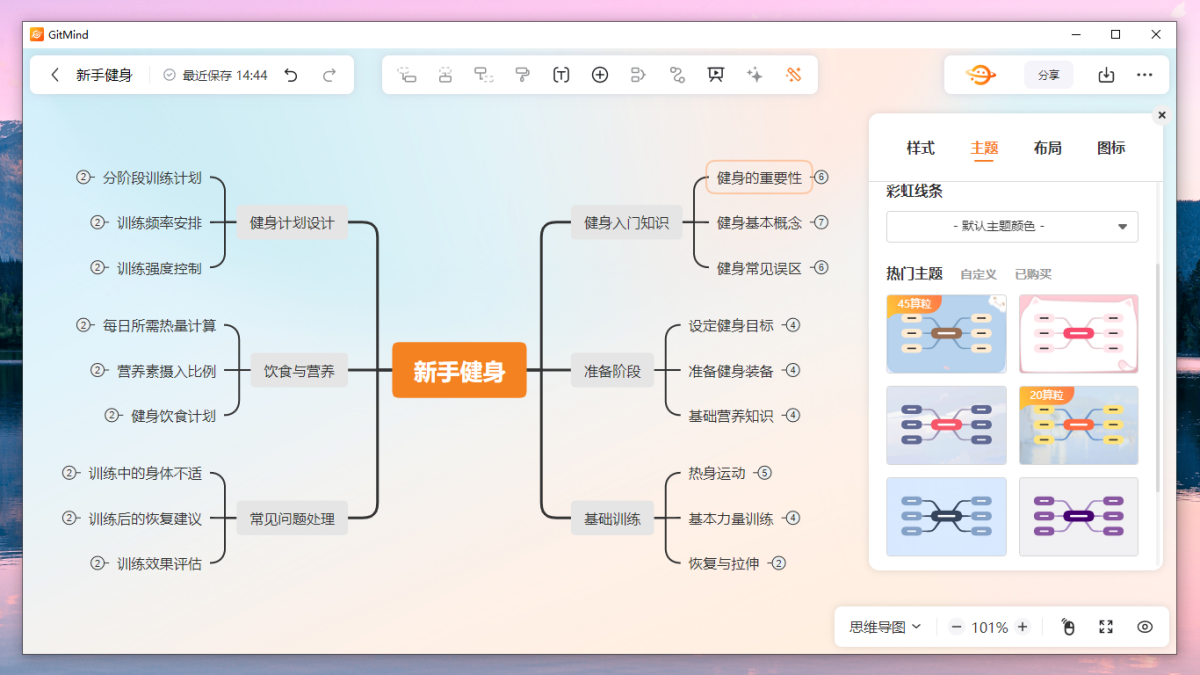
3.精美主题
一键搭配独家设计主题,让你的思维导图专业又漂亮
4.大纲编辑
支持大纲模式下快速输入文本,无缝转换成思维导图
5.实时协作
一个思维导图,团队成员均可同时编辑,工作更高效
GitMind软件特色
绽放·思维之美
兼顾美学与体感,思乎不断雕琢输入、输出,以期让思维导图、流程图、组织结构图、UML图、泳道图等不同思维分型,能够有序、流畅、丝滑、美观的绽放。
流动·反馈
GitMind将亿万孤立的知识、灵感、思想,可视化连接、流动、共创及迭代反馈,真正实现思维训练,创意的自由流淌,促进每个个体、组织意识持续进化,让每个思想都有价值。
思想·元宇宙
捕捉灵感,激发创造力,让思想自由生长和流淌。所记、所见、所思、所悟,皆可无穷延展,跃然图上。完成思想的连接、流动和共创,沉淀思想价值,赋能每个人创造自己的思想元宇宙。
简洁·高效
作为全平台免费思维导图工具,GitMind思维导图通过一键套用模板,自定义主题样式,快捷的大纲输入,自动布局、多人同时编辑思维导图以及全平台自动同步,让你轻松完成思维导图在线制作。
协作·共创
GitMind·思乎作为一款在线脑图工具,支持团队实时协作,可实现多人同时编辑一个思维导图。建立团队群,即可轻松共享、管理、编辑文件,让团队工作效率更上一层楼。
专业·有颜
思维导图、鱼骨图、树状图都可以在GitMind·思乎中得以满足,海量模板,一键套用。同时,我们还提供了大量由设计师独家设计的主题,可一键切换,小白也能快速制作专业漂亮的思维导图。
GitMind安装步骤
1、在极速下载站下载最新安装包,按提示安装

2、安装进行中,完成即可使用

使用方法
GitMind怎么使用AI智能对话?
1、在首页智能对话:打开GitMind,在首页或者我的思想页面,点击【GitMind AI】,选择【AI对话】,即可开始与智能助手进行对话。

2、在编辑页智能对话:除此之外,在思维导图编辑页,也可以通过与智能助手对话来拓展思维,操作也很简单:点击右上角的GitMind AI图标按钮,调出对话框,在对话框内输入内容进入对话,AI生成的内容会自动插入到思维导图中。

GitMind如何切换主题?
打开GitMind思维导图,在顶部工具栏可以使用【样式】功能,一键搭配思维导图主题。

单击打开弹窗后,点击“一键搭配”,可以快速搭配主题样式。

GitMind模板使用方法:
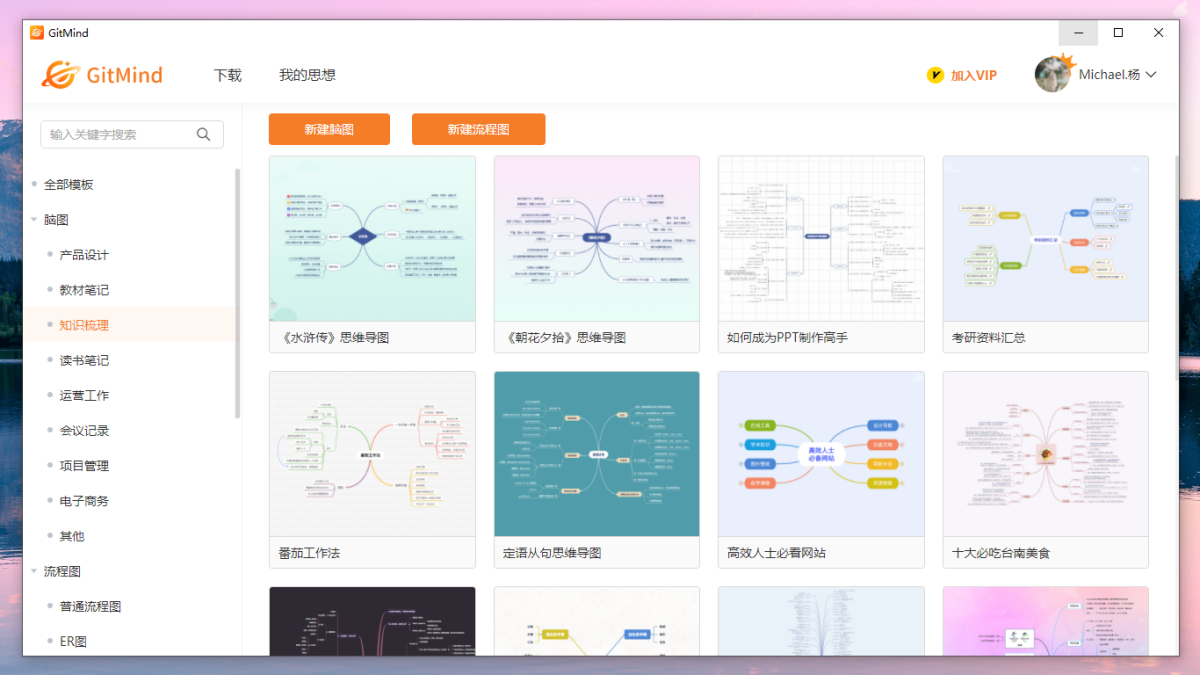
1.打开GitMind软件并点击【热门模板】部分。

2.浏览GitMind提供的众多精美模板,并挑选您喜欢的一个。点击模板预览图,进入模板详情页。在详情页的右上角,找到并点击『 使用模板 』按钮。

GitMind的团队协作怎么操作?
1.点击『 协作 』按钮,通过链接或者手机号邀请团队成员一起参与脑图协作。

2.收到链接邀请的成员打开页面后,填入密码,给脑图拥有者发送编辑的申请。


3.脑图拥有者通过申请后,成员就可以进行编辑了。

4.协作编辑完成后,所有者刷新当前页面即可继续编辑。
软件问答
使用GitMind是否需要付费?
为了更好地为您提供安心稳定的服务,GitMind提供了免费使用和VIP会员两种形式,您可以根据需求选用。
免费版本:最多可以创建10个文档,功能无使用限制。
付费版本:1.无限创建文档,功能无使用限制。2.及时的技术支持服务。
GitMind是否可以绑定其他账号?
软件目前支持手机号、钉钉、微信以及QQ等方式注册登陆,用任意一种方式登陆后,可以在『个人中心』绑定其他账号。
GitMind怎么添加节点?
选中节点,按下键盘的『 Tab键 』即可添加下级节点;按下『 Enter键 』可添加同级节点,按下『 Shift + Tab键 』可添加上级节点;按下『 Shift + Enter 』键可以快速换行。
GitMind打开思维导图文件怎么切换主题?
打开思维导图,在右侧找到『 主题 』,单击打开弹窗后,点击”一键搭配”,可以快速搭配主题样式,点击“更多主题”,可以在软件自带的更多主题中选择。
GitMind软件怎样更改样式?
如果需要修改思维导图的节点间距、背景颜色、连接线颜色、连接线大小、边框颜色、边框样式等,打开『 样式 』后,进行相应的操作即可。
GitMind软件怎样插入图标?
打开思维导图,选中节点,点击『 图标 』即可为思维导图插入优先级、进度、旗帜、表情、符号以及Logo等图标。
GitMind软件如何插入图片?
如果需要在节点上添加图片,可以选中节点后点击工具栏『 图片 』按钮,选择本地图片或直接拖拽图片到页面指定位置即可上传图片并插入。
GitMind中如何给思维导图节点添加联系?
打开GitMind,选中节点,点击『 关系线 』,再选择另一个节点,两个节点间会自动出现一条关系线。拖动关系线上的黄色杠杆可调整角度和位置,按下空格键可以给关系线添加文本,如果需要删除关系线,按下『 Delete 』键即可。
怎么在GitMind中导入脑图?
GitMind支持导入gmind格式和xmind格式的思维导图,你可以在『 我的文件 』页面选择『 本地导入 』,选择本地文件直接添加或拖拽进来均可。
小编寄语
GitMind可以用来快速绘制流程图、思维导图、组织结构图、网络拓扑图等十多种图形,助力高效办公。
GitMind是一款全平台思维导图软件,集头脑风暴、思想共创、规划、构建、管理、决策、沉淀等功能于一体,安放闪念、激发心流。GitMind将亿万孤立的知识、灵感、思想,可视化连接、流动、共创及迭代反馈,真正实现思维训练,创意的自由流淌,促进每个个体、组织意识持续进化,让思想更有价值。
更新日志
GitMind 最新版
【新增】Web端新增开票功能,可以在个人中心自行开票
【优化】优化分享功能,新增微博/微信两种分享方式
【优化】web端优化导出清晰度
【优化】移动端优化复制粘贴文字功能
【优化】移动端图转文字问题修复
【新增】移动端支持编辑页修改文字格式同步到大纲
【优化】移动端优化输入法遮挡节点问题