
kwgt专业版是一款非常火爆的手机桌面美化软件,用户可以通过它打造出属于自己的专属手机桌面。kwgt专业版内有超过400多个不同的主题,2000多种字体以及一大堆墙纸和图标供用户免费使用。除此之外,软件支持图像叠加,内置图片缩放,自定义颜色等功能。软件不仅可以自定义手机还能自定义手表表盘,让用户可以做到从一个小部件开始到全部电子设备桌面的个性化,是一款非常实用的桌面美化软件。
软件功能
1、带有叠加效果的图层,如专业图像/照片编辑器(模糊、清晰、XOR、差异、饱和度)。
2、在您创建的任何对象上的触摸操作/热点。
3、状态栏通知(文字、图片包名称等)。
4、支持PNG / JPG / WEBp图像和SVG(可扩展的矢量图形),支持内置图片缩放器。
5、谷歌健身支持(段数、卡路里、步数、距离、睡眠)。
6、具有函数、条件和全局变量的复杂编程语言。
7、一些皮肤和Komponent (Kustom中的一个小工具)。
8、超过1,000个免费的小部件在精选部分。
9、具有自定义字体、颜色、大小和效果的文本
10、椭圆、长方形、矩形、弧形、三角形、异形等形状。
11、三维翻转变换、弯曲和倾斜的文字
软件亮点
1、渐变、阴影、阴影、平铺和滤色器。
2、像Zooper一样的进度条和系列。
3、根据触摸、时间、地点、地点、天气等任意改变Widget的背景或方面。
4、通过网址动态下载内容(实时地图、天气等)。
5、原生音乐实用程序(当前播放的歌曲标题、专辑、封面
6、有风寒的天气,感觉是温度和更多的温度。
7、多个天气供应商,如Open Weather Map, Yr.No, Accu Weather (插件), Darksky (插件)等。
8、RSS和免费的XML/XPATH/文本下载
9、支持任务器(通过任务器加载预设,通过任务器更改变量等)。
怎么使用?
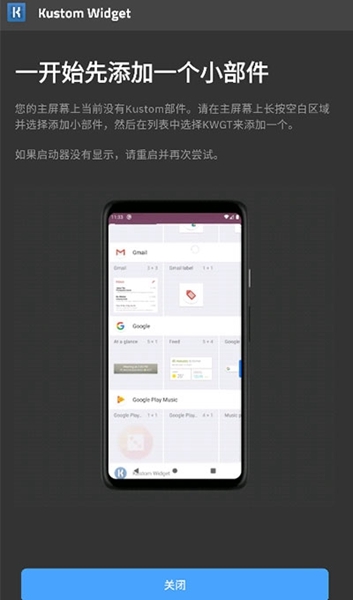
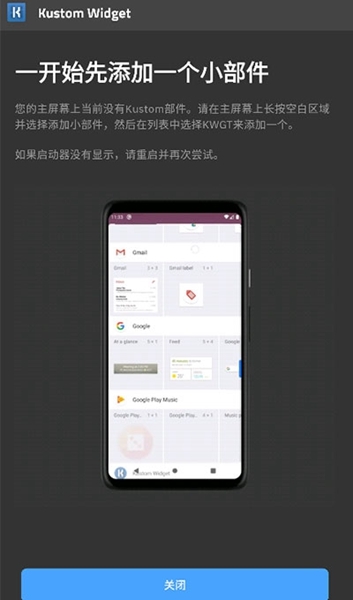
1、在本站下载安装完成后,打开软件根据提示一步步操作到下面页面,点击关闭。
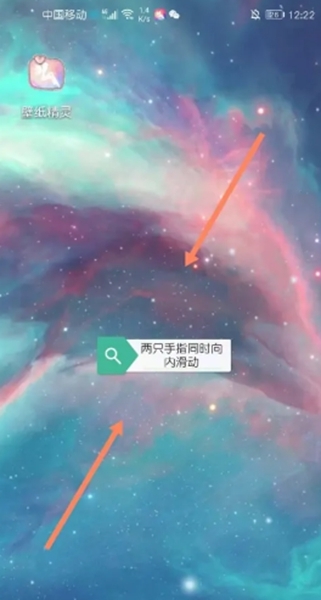
2、然后在桌面任意位置,两只手指同时向内滑动。
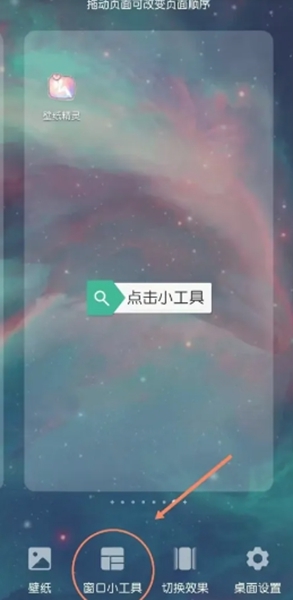
3、点击窗口小工具。
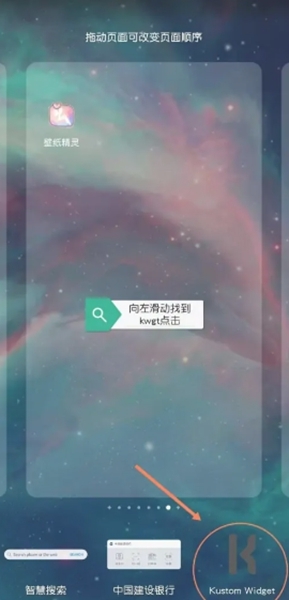
4、向左滑动找到kwgt工具图标并点击。
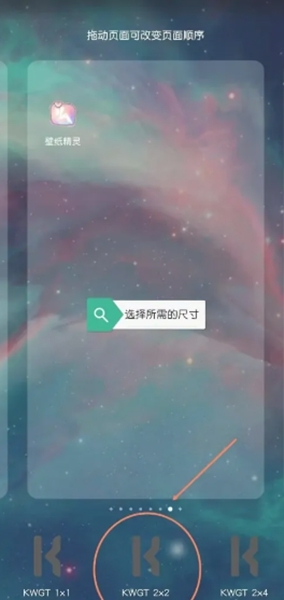
5、选择所需尺寸(根据自己的需要选择)。
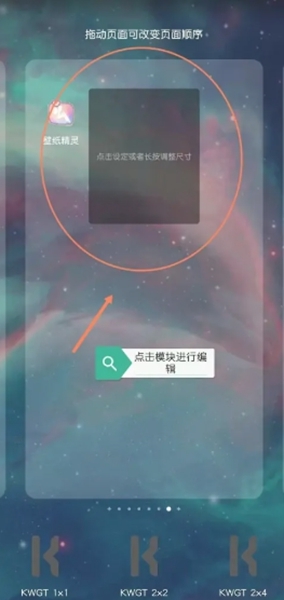
6、点击模块进行编辑。
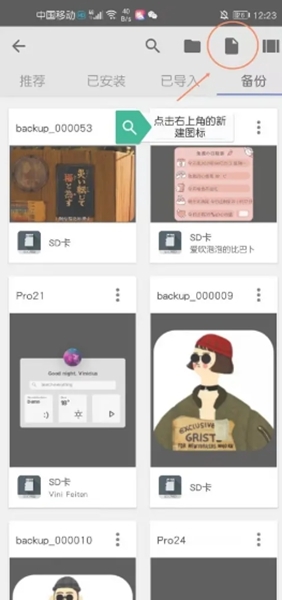
7、点击右上角的新建图标。
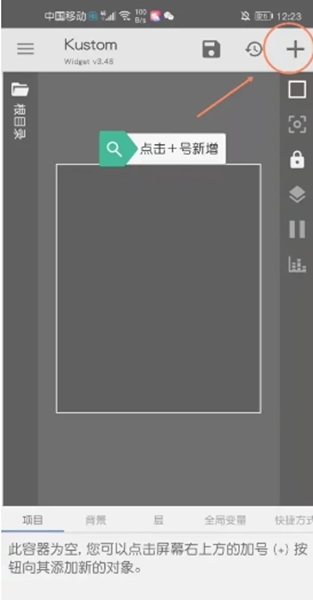
8、点击加号“+”新增图层。
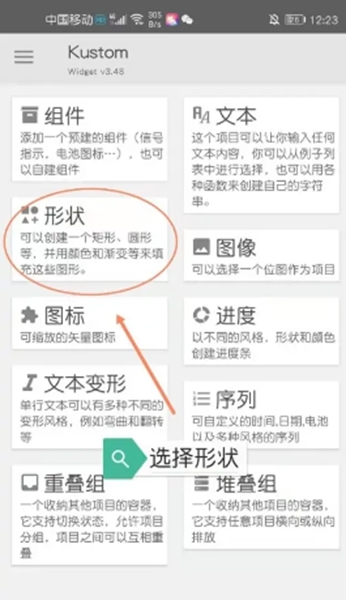
9、选择形状。
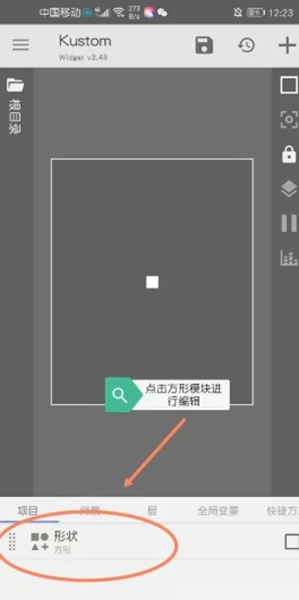
10、点击方形模块进行编辑。
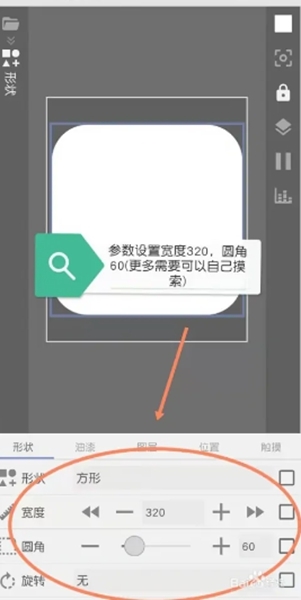
11、参考参数设置宽度320,圆角60(更多需要可以自己摸索)。
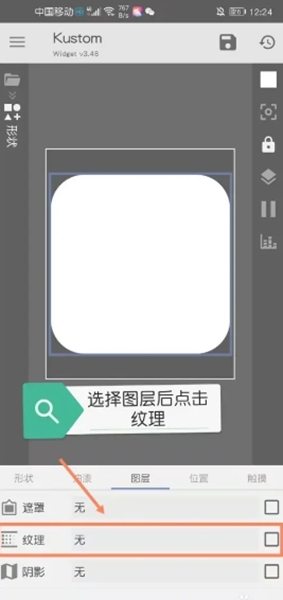
12、然后选择图层选项后点击纹理。
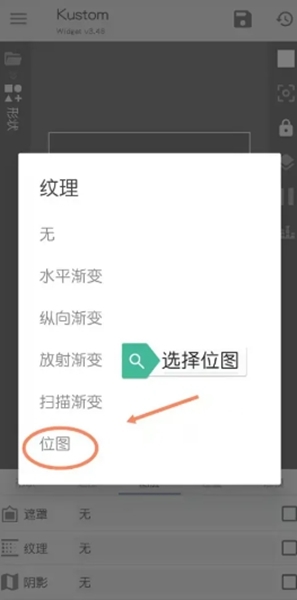
13、选择位图。
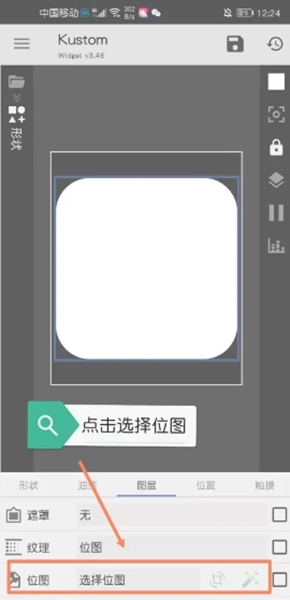
14、点击选择位图。
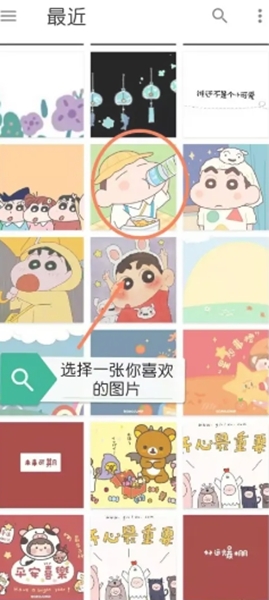
15、选择自己喜欢的图片。
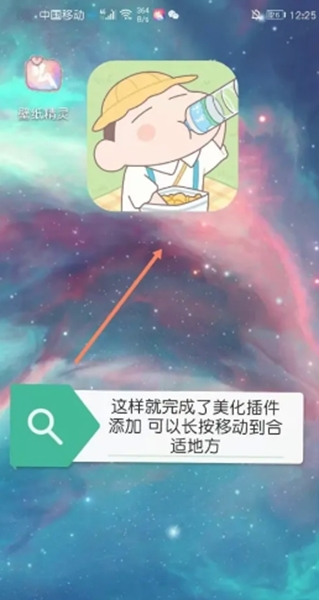
16、这样就完成了美化插件的添加,可以长按移动到合适地方。
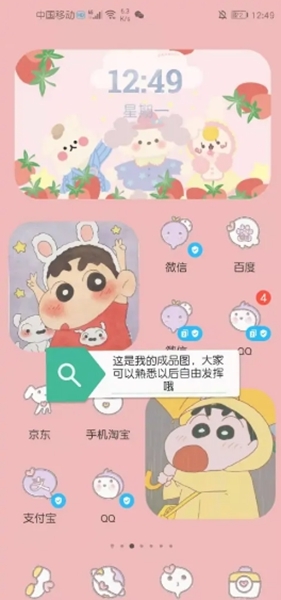
17、这是成品图,大家学会以上步骤后可以发挥创造力对自己的手机进行美化哦。
kwgt插件怎么设置
1、在本站下载安装,运行软件,在桌面双指向内滑动-添加工具-下滑到插件选择要展现的尺寸大小;

2、之后在桌面拖动插件,此时插件周围会出现蓝色的边框,可以拽动边框调节大小尺寸;

3、之后在右上角的文件图标进行添加;

4、添加后会在已导入内出现,如果没有第三方下载的可以已安装里选择使用基础包;

5、之后点击插件,会进入到编辑器,编辑你想要的功能,点击保存即可;

6、这时返回桌面,设定的插件就会自动应用上了。

kwgt华为手机使用教程
1、首先下载安装软件,在桌面上双指向中间滑动;

2、点击窗口小工具;

3、找到kwgt窗口挂件;

4、选择窗口挂件的比例,另外选择完挂件后,我们可以手动将其拉大,建议越大越好;

5、点击进入窗口挂件;

6、接下来就可以编辑了,有很多大神做了基础包,大家可以直接使用,也可以在此基础上修改后使用。

常见问题以及解决方法
1.天气:
系统开启GPS高精确度,kustom界面左上角菜单-设置-首要位置,输入中文城市名“xx市”(例如“武汉市”不用加cn)进行搜索,搜索完成后点击保存。第一次搜索会比较久,许久搜索不到或显示not found,可以尝试挂科学。搜索完成,点击保存按钮,然后强制更新一遍。
另:天气信息不准确的时候,我们可以切换“天气提供商”,推荐使用“open Weather Map”或者“Yr.no”。
“网络刷新”:我的设置为30分钟。
“定位精度”:高精度。
天气刷新后,别忘了返回编辑界面,点击保存按钮再退回桌面。2.部件大小:
当在桌面上添加的小部件过大或者过小时,可以进入编辑界面,在“层”调整规模大小,一般将数值设置为“100”即可。并且小部件的大小效果也与桌面的DPI、行距、外距有关。同时,我们在桌面添加的是4x1的kwgt空白部件时便选择使用4x1大小的主题包部件,同理,其它尺寸的部件在浏览选择使用的主题部件时不要选择大于在桌面添加的空白部件。(我一般是把添加的部件拉到最大,编辑完成后在到桌面缩小调整)
2.更新不及时:
有用户遇到问题是,添加的时间,流量,电量等信息更新不及时。
这是使用时没有锁定后台的原因,除了任务栏锁定,开启开机自启外,一定不要忘了电池里面设置不优化。
更新内容
v3.82b621115:
### v3.82 ###
- 新的 gh() 函数可通过索引或最近的时间戳访问全局变量历史记录
- 新的 uc(sms, name) 用于获取短信发送者的联系人姓名
- 预设加载时新广播,以便 Tasker 和其他应用程序可以做出反应
- 添加了 NPO Luister 音乐播放器支持
- 请参阅应用程序变更日志以获取完整列表