
StarWind V2V Converter是一款用于将虚拟机镜像文件和磁盘文件进行转换的工具。这款软件可以安全无损地将虚拟机与物理机进行转换,目前支持大度偶数的虚拟机镜像文件。同时,软件的处理速度很快,能够快速地完成,并且在操作流程方面要比同类型的软件要更加的方便,且可以与其他的软件兼容使用。
软件特色
1、窗口修复模式
通过在Windows修复模式下引导迁移的VM,使VM和虚拟磁盘在不同硬件集之间的迁移更加容易。此外,该实用程序能够将物理机器转换成虚拟机。在这两种情况下,VM都会自动适应新的硬件环境,从而避免任何兼容性问题。
2、支持格式
适用于所有主要的VM格式:VMDK、VHD/VHDX、QCOW2和StarWind本地IMG。它以两种方式工作,从任何VM格式转换到任何VM格式,因此比类似的转换器具有更好的功能。
3、零拷贝
允许轻松地转换VM格式直接从一个管理程序到另一个。您不需要在本地计算机上创建源和目标VM文件的副本,从而使转换过程特别简单。
4、管理程序开关
允许使用不同的管理程序在主机之间迁移和复制虚拟机。它还能够将物理机器转换为位于任何行业标准管理程序服务器上的虚拟机器,而不存在破坏数据一致性的风险。该实用程序与诸如Microsoft Hyper-V、vmwareES.、Citrix XenServer和KVM等主要管理程序兼容。
软件亮点
这是一款免费的虚拟机磁盘文件格式转换器,可以实现常见虚拟机所使用的映像文件格式之间的相互/双向转换,支持的镜像格式包括 VMDK、VHD、VHDX、QCOW2 以及 StarWind 原生 IMG 格式。它兼容常见的虚拟机监视器,包括 Microsoft Hyper-V、VMware ESXi、Citrix XenServer 以及 KVM。
在软件的 Virtual to Virtual (V2V) 模式下,你可以将 VMware VMDK 转换为 VHD/VHDX、或将 VHD/VHDX 转换为 VMDK,这样就方便更换虚拟磁盘映像格式或在不同虚拟机产品间的迁移、移植。转换时操作的是虚拟磁盘的副本,而源虚拟磁盘文件不受任何影响。
StarWind V2V Converter新手使用教程
1、运行软件,将出现向导欢迎页。
2、单击“下一步”向导的下一个源图像位置步骤。
3、在“文件名”字段中填写用于转换的原始图像文件的路径及其名称。
4、单击“下一步”向导的目标图像格式步骤。请注意,如果满足所有修复模式要求,则向导的修复模式步骤将出现在目的地图像格式步骤之前。
5、选择要将源文件转换为的虚拟磁盘的类型,然后单击相应的单选按钮。
6、单击下一步向导的下一步
7、向导的目的文件步骤上的“文件名”字段应填入到输出文件位置的路径及其所需名称。
8、单击“下一步”按钮启动转换过程。
9、在图像转换完成后,向导将显示100%进度条。请单击“完成”按钮。
StarWind V2V Converter格式转换使用方法
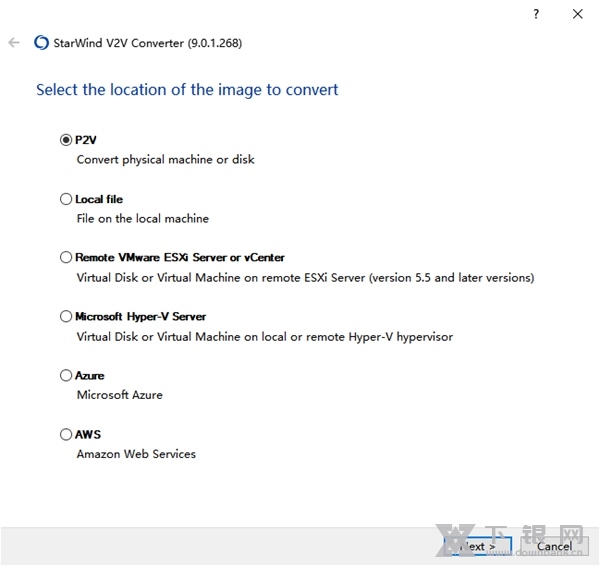
首选是要选择要转换的虚拟机镜像文件的位置
第一项是本地文件
第二项是VMware的服务器
第叁项是HyperV的服务器
我要转换的文件是在本地,就直接选择本地, next

来到选择文件的窗口
点选按钮,开启浏览文件夹,

找到VMware虚拟机的 vmdk的文件

选中这个文件,会将这个文件带入窗口中,
并会在文件信息中,显示一些基本的信息

接下来就到了转换一步了
在这各界面中,选择要将vmdk的文件转换为什幺格式的文件
这里要使用hyperv就可以选择 vmdx image

在接下来就是vmdx的一些设定

这一步是要制定,要将转换后的文件放在哪

如果选择本地,就要制定本地的路径

开始转换,耐心等待


完成后,就可以看到转换完成的vhdx文件了

常见问题
转换过程中出现“unrecoverable error”错误怎么办?
检查文件名和路径:确保在源名称和目标名称中不使用任何非ASCII符号或特殊字符。特殊字符可能会导致转换过程中出现不可恢复的错误。
查看日志文件:通常,此类错误会伴随有日志文件的生成。请检查一下位于C:Users<用户名>AppDataLocalTempvmware-admin(或其他相应路径)下的日志文件,以获取更详细的错误信息。
联系技术支持:如果问题依旧无法解决,可以考虑联系StarWind或VMware的技术支持团队,提供日志文件和相关数据以便进一步分析。
2. 转换后的VMDK文件包含多个文件