
迅雷是迅雷公司开发的一款基于多资源超线程技术的下载软件,作为“宽带时期的下载工具”,迅雷针对宽带用户做了优化,并同时推出了“智能下载”的服务。迅雷利用多资源超线程技术基于网格原理,能将网络上存在的服务器和计算机资源进行整合,构成迅雷网络,通过迅雷网络各种数据文件能够传递。多资源超线程技术还具有互联网下载负载均衡功能,在不降低用户体验的前提下,迅雷网络可以对服务器资源进行均衡。迅雷革新之作。更快。但不止于快。全新清爽界面,将下载与云盘合二为一。突破传统下载体验,畅享精彩何必等待。

迅雷12:迅雷革新之作。化繁为简更轻快。全新清爽界面,将下载与云盘合二为一。突破传统下载体验,畅享精彩何必等待
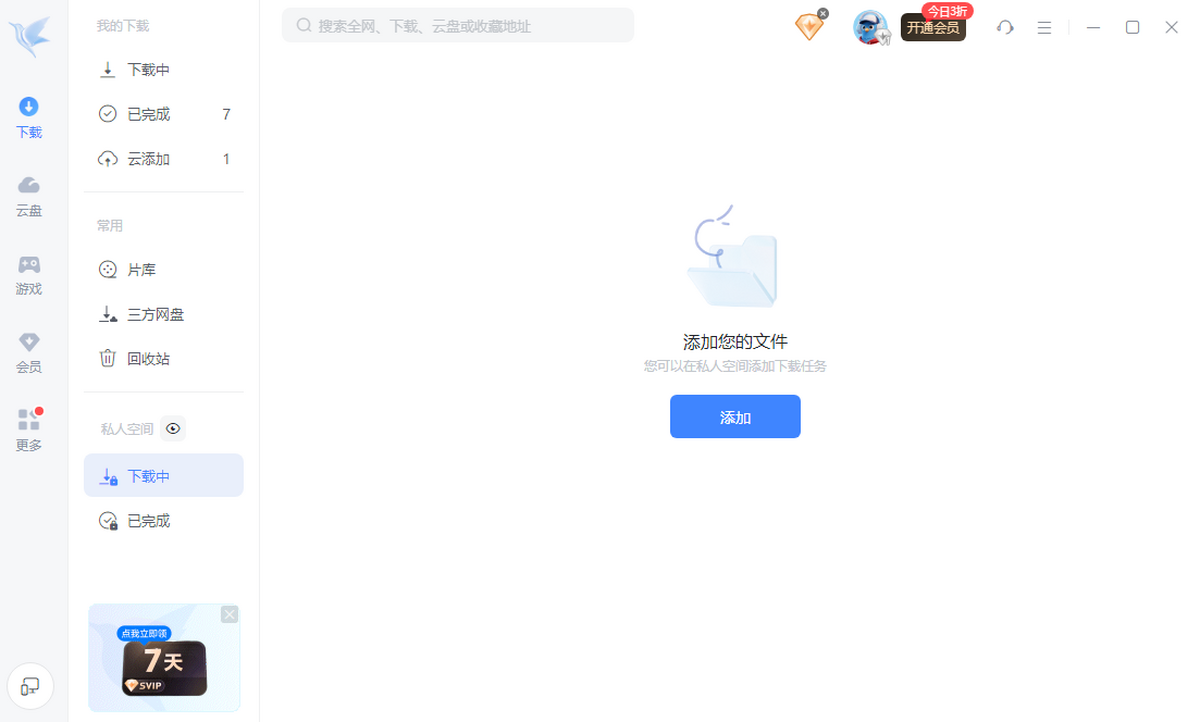
使用全新的迅雷12,您将发现主界面蜕变为简洁清爽的风格,并且在练好“下载”的基本功之上,我们开创性的将“云盘”融合其中,而且所有用户都可以免费使用“云盘”功能。在“迅雷云盘”里,您可以流畅地“观看视频、欣赏音乐、浏览图片”,而且您还可以使用“Android、iOS”设备上的迅雷App,随时访问您保存在云盘中的内容。 特别值得一提的是,得益于迅雷领先的下载技术,您从云盘取回文件的速度,也将前所未有的快!

迅雷:您将发现主界面蜕变为简洁清爽的风格,并且在练好“下载”的基本功之上,我们开创性的将“云盘”融合其中,而且所有用户都可以免费使用“云盘”功能!在“迅雷云盘”里,您可以流畅地“观看视频、欣赏音乐、浏览图片”,而且您还可以使用“Android、iOS”设备上的迅雷App,随时访问您保存在云盘中的内容。 特别值得一提的是,得益于迅雷领先的下载技术,您从云盘取回文件的速度,也将前所未有的快!通过迅雷网络各种数据文件能够传递。注册并用迅雷ID登陆后可享受到更快的下载速度,拥有非会员特权(例如高速通道流量的多少,宽带大小等),迅雷还拥有P2P下载等特殊下载模式。
迅雷核心功能
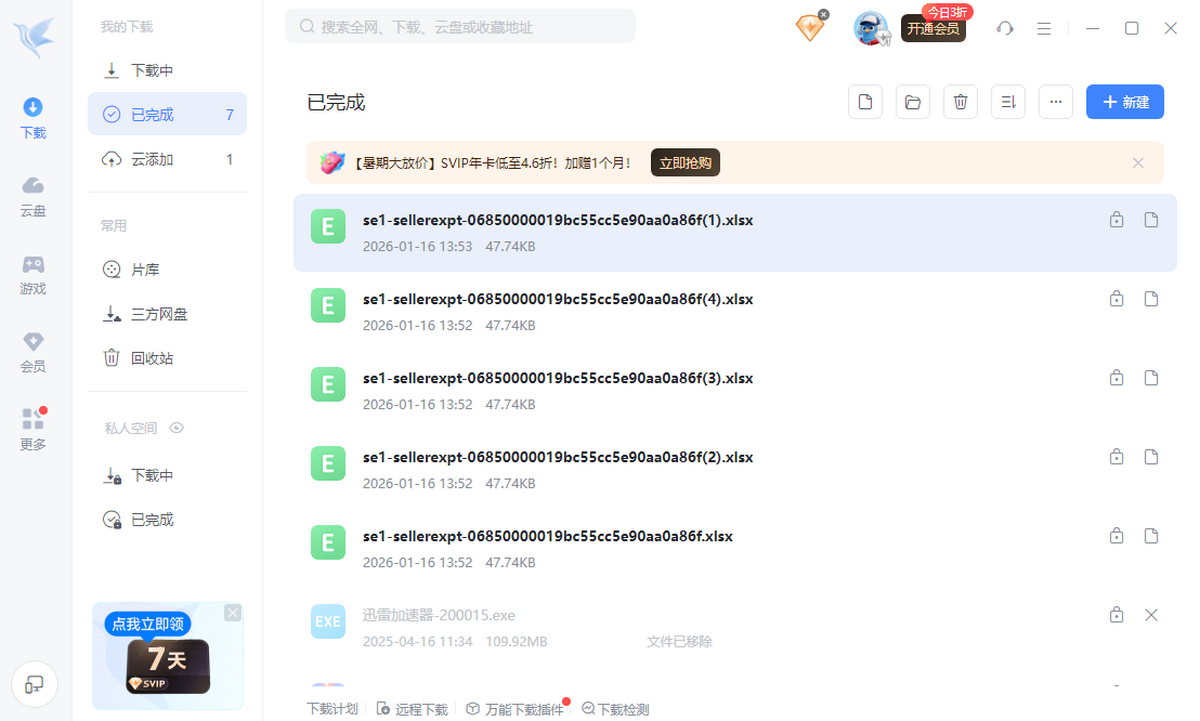
1、极速下载——不止于快,更稳更聪明
●高速下载:智能选择最优节点,有效突破资源热度限制,显著提升下载速度与成功率。
●离线下载 :将下载任务提交至迅雷云端服务器,由云端高速下载完成后,您再从云盘取回。此举能解决冷门资源、老旧资源下载困难的问题,同时节省本地电量与带宽。
●智能任务管理:支持批量新建、拖拽添加、顺序下载,并提供下载完成自动关机、限速模式等贴心功能,让大文件下载更省心。
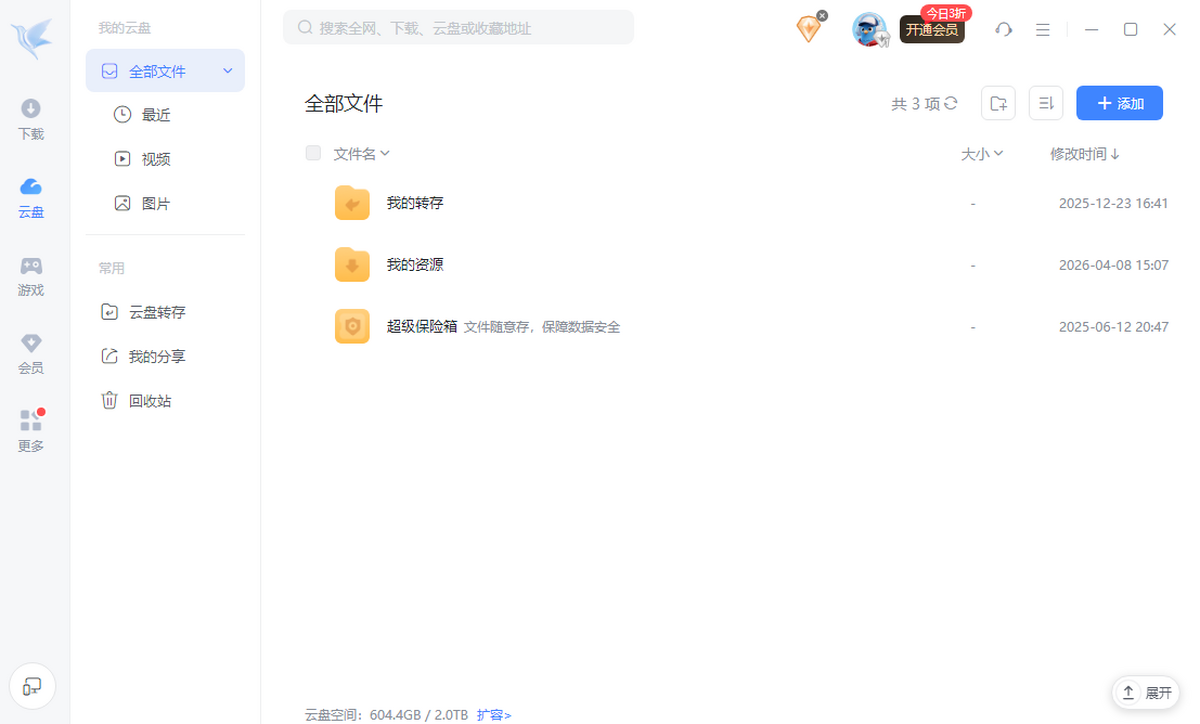
2、智能云盘——你的私人数字内容库
●备份与扩容:提供大容量云存储空间,支持将本地文件夹、微信文件等自动备份至云端,有效释放PC宝贵的硬盘空间。
●在线解压:云盘内的压缩包支持在线解压,视频文件支持高清在线点播、倍速播放与投屏,无需下载即可消费内容,极大提升效率。
●多端无缝同步:通过同一账号,可在Windows、Mac、手机等多端访问云盘文件,实现数据随身携带。
3、游戏专区——从下载到畅玩的一站式体验
●游戏高速下载:针对热门端游大作,提供官方高速下载通道和专属加速节点,解决游戏包体大、下载等待时间长的问题。
●游戏工具与资讯:集成游戏加速器、游戏修复工具等实用功能,并提供新游资讯、开服表等信息,方便玩家管理游戏。
●游戏云盘联动:可将下载好的游戏安装包或补丁存储至云盘,方便在多台电脑上快速部署,省去重复下载的麻烦。

软件亮点
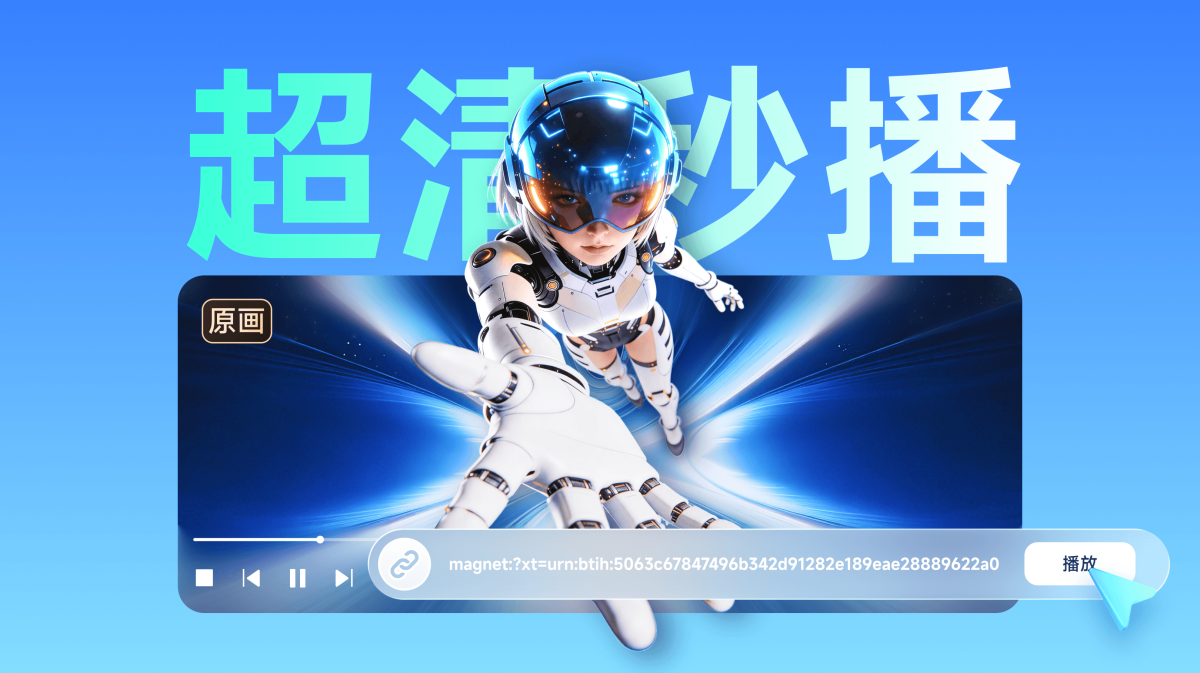
1、链接秒播
无需下载,原画丝滑。
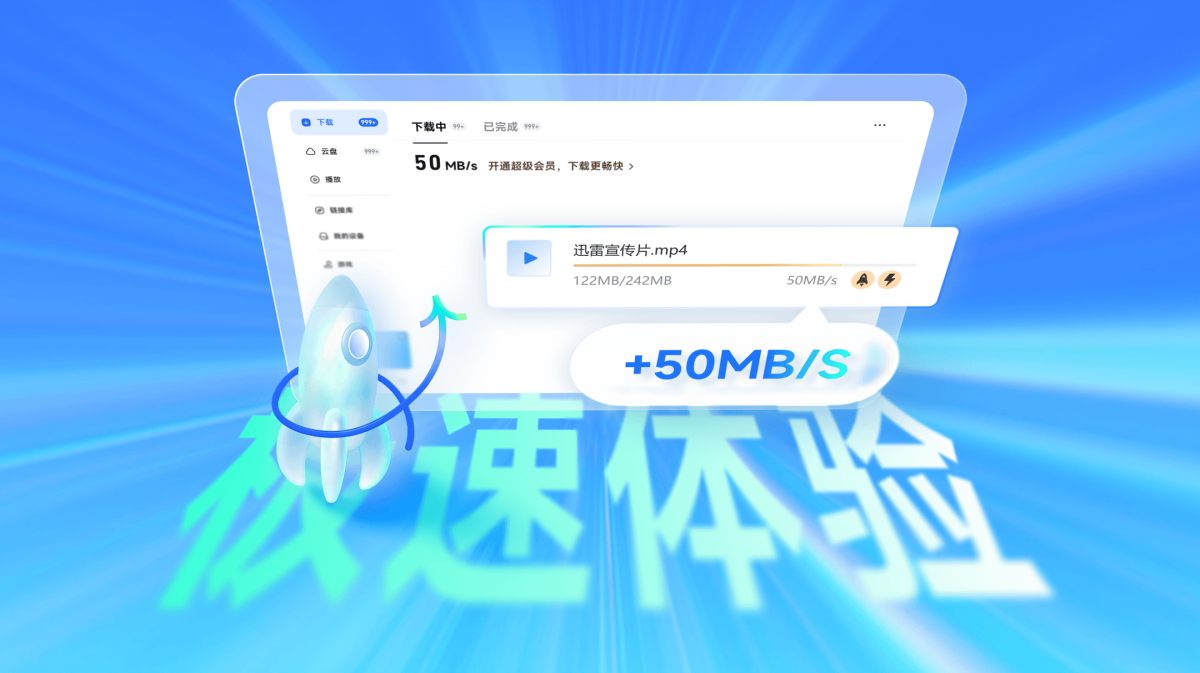
2、高速下载
20年技术沉淀,极速体验。
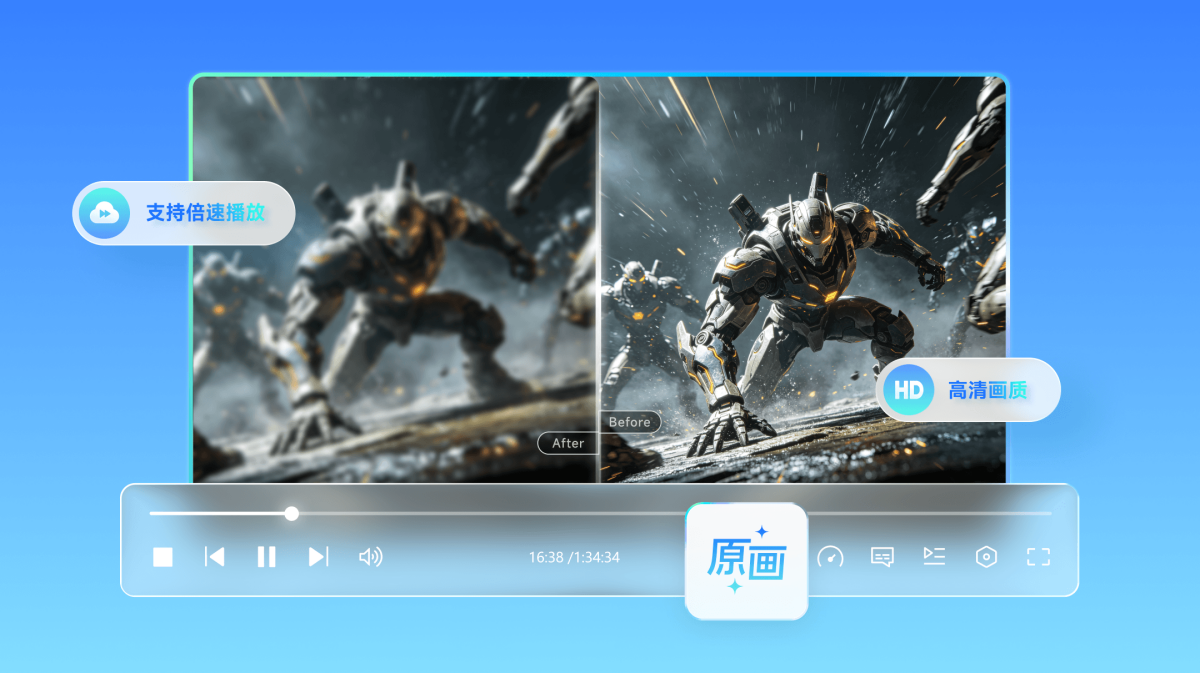
3、云盘播放
支持原画、倍速播放、高清画质。
4、多端同步
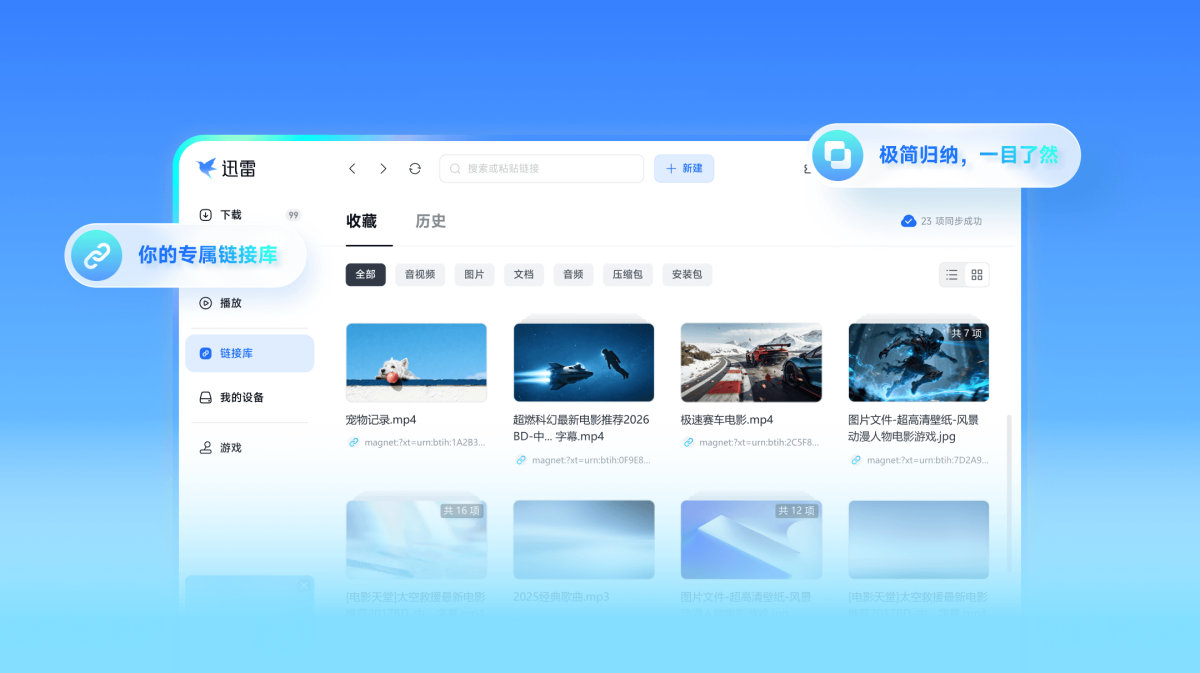
专属链接库,跨设备无缝同步。

5、链接入库
极简归纳,足迹一目了然。
迅雷优势
1、因为它快,更因为“离线也能快”
对于热度不高或老旧的资源,迅雷独有的云端离线下载能突破本地网络限制,先从云端高速下载至你的私人云盘,你再从云盘取回,全程快人一步。
2、因为它大,更因为“大而有用”
云盘不只是备份空间。迅雷支持在线解压百GB以内的压缩包、直接播放多种格式的高清视频,让云盘成为可随时消费的内容库。这满足了当下用户对即时访问和跨端协同的需求。
3、因为它懂,懂你对效率和安全的渴望:界面清爽,操作逻辑直观。内置的安全下载机制,有效拦截恶意文件,让你下载更安心。
选择迅雷的三大理由
●技术底蕴深厚:20余年持续优化,更懂如何高效、稳定地传输数据。
●三位一体体验:下载、云盘、游戏深度整合,一个客户端满足多种核心需求。
●持续进化:紧跟用户需求,功能不断更新迭代(如云盘在线解压、多端同步等),保持产品活力。
迅雷安装步骤
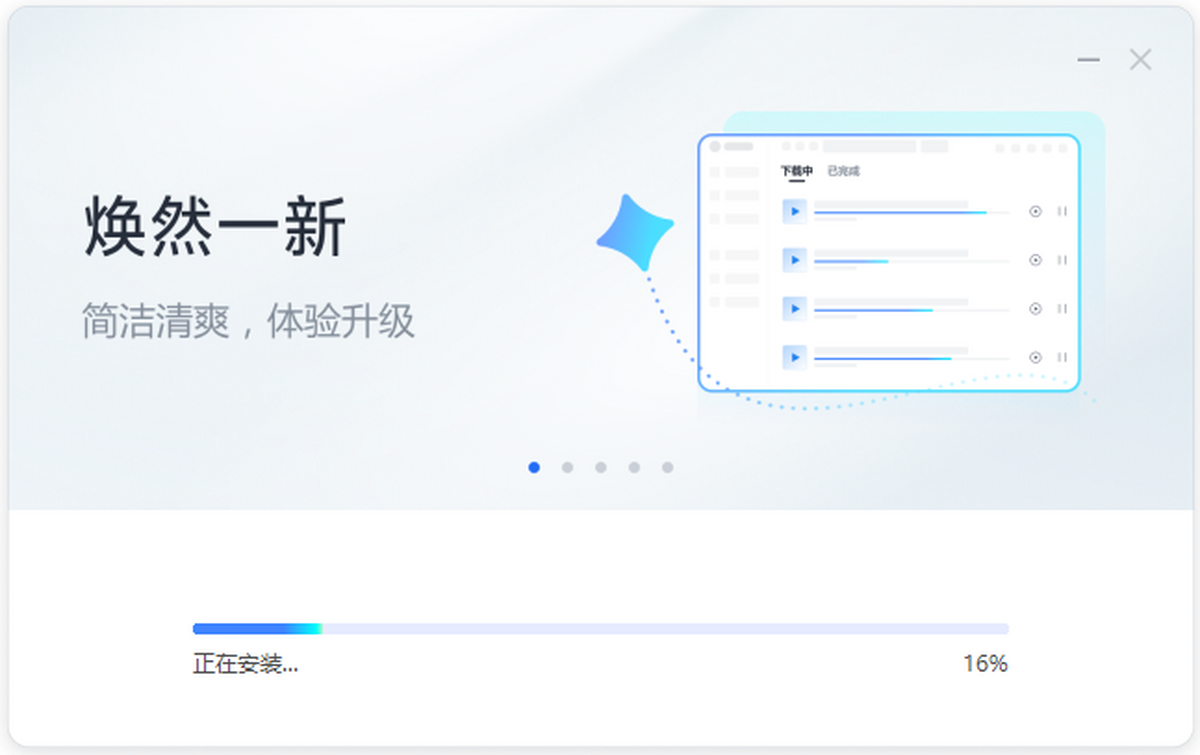
1、在极速下载站下载最新版的迅雷安装包,点击极速安装
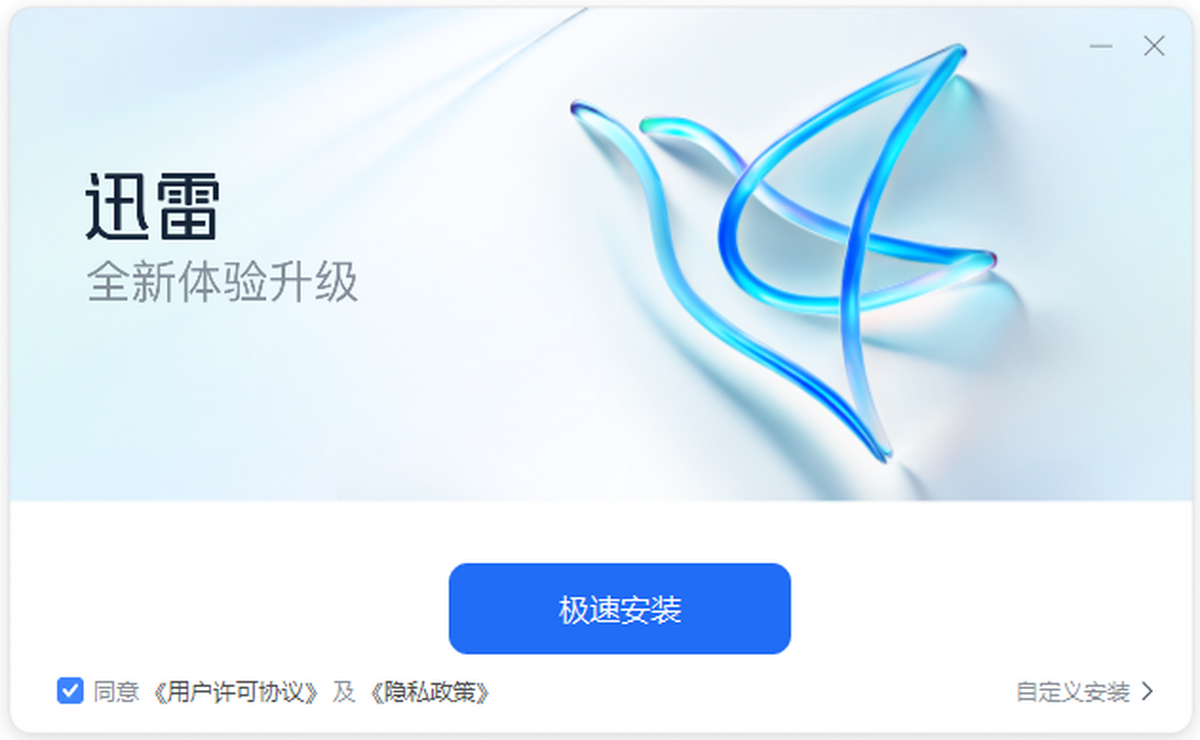
2、等待安装过程,完成就可以使用软件啦。
使用方法
迅雷12怎么切换账号/退出登录
在迅雷客户端中,将鼠标移动到右上角的头像(不要点击),弹出的窗口中选择“账号管理”,下拉列表中,可以选择“切换账号”或“退出登录”

迅雷12怎么修改皮肤模式
在迅雷12客户端中,点击右上角“三”展开菜单,选择“深色模式/浅色模式“即可

迅雷12如何设置最大下载文件数
在迅雷12客户端,展开右上角“三”菜单,选择“设置”---“任务管理”,即可设置同时下载的最大任务数,任务数最大可设置50个

软件问答
迅雷的远程下载怎样使用
1、启动迅雷并登录账号,点击界面顶部右上角的【三】主菜单图标,选择【远程下载】功能。
2、点击【立即体验】按钮。
3、电脑端的软件会弹出一个二维码,然后也会显示使用的提示。启动手机端的迅雷软件,然后扫描电脑端的二维码。
4、远程下载设备链接好以后,点击手机端迅雷软件的【我的】选项,点击【远程设备】功能。
5、点击【创建任务】按钮,输入下载的链接,点击【确定】按钮。
6、在界面底部还可以看到文件的下载位置,点击它,可以进行路径的更改。路径选择好以后,点击【确定】按钮,再点击【立即下载】按钮。
7、任务创建成功后,在手机端和电脑端都可以看到刚刚添加的下载任务了,手机端可以控制下载任务的开始、暂停,同时,也可以控制下载任务的删除。
迅雷如何关闭远程下载
1、启动软件,点击界面右上角的【三】图标,选择【远程下载】功能。
2、软件会弹出一个提示窗口,这里直接点击【关闭功能】按钮。
3、最后软件会弹窗【已关闭远程下载】的提示,此时就代表功能成功地被关闭掉了。
迅雷支持边下载边播放功能
迅雷支持边下载边播放功能,用户可使用迅雷内置视频播放器进行边下载边播放操作。对于下载完毕的任务,用户如果直接双击任务进行播放,调用的是迅雷内置播放器而非系统默认播放器。
迅雷正式版支持组队加速功能
用户可以在任务的右键菜单中找到“组队加速”,组建车队加入车队,加速下载靠它
怎么退出抱团下载
点击右上角的倒三角形-点击设置中心-点击高级设置-滚动鼠标中键至最底下,就可以看 到抱团下载的设置。
小编寄语
迅雷,利用多资源超线程技术基于网格原理,通过迅雷网络各种数据文件能够传递。注册并用迅雷ID登陆后可享受到更快的下载速度,拥有非会员特权(例如高速通道流量的多少,宽带大小等),迅雷还拥有P2P下载等特殊下载模式。
更新日志
迅雷12版本号 12.1.2.2662
1、全新界面框架
2、下载体验优化
3、云盘体验优化
4、私人空间体验优化
迅雷12版本号 12.0.14.2602
1.浏览器插件更新
2.字幕同步时间最高调整到120s
3.我的分享页面增加提取码
迅雷11版本号 11.4.8.2122
1、优化播放器字幕体验
2、优化部分已知问题
迅雷11版本号 11.4.1.2030
1、优化字幕体验
2、优化云盘文件列表排序
3、优化部分已知问题
2、内置播放器支持更改解码方式。
迅雷11版本号 11.3.17.1982
1、优化了消息内文件显示体验。
2、内置播放器支持更改解码方式。
迅雷正式版 10.1.29.698
1.优化BT节点连接策略,提升BT任务下载速度
2.优化超级皮肤的细节体验
3.修复输入文字可能误触“多选下载”的问题
4.修复部分崩溃问题
迅雷正式版 10.1.26.618
1.修正某些情况下BT任务卡在99.9%无法完成的问题。
2.修正某些情况下BT任务下载完成后,某些文件在文件列表被显示为“已删除”的问题。
3.修正某些情况下BT任务无法停止的问题。
4.修正任务文件未打开的状态下,任务名称的字体始终是“微软雅黑”的问题。
5.修正在非中文操作系统中,默认字体不是“微软雅黑”的问题。