
BambuHandy是一款最新的3D打印软件,具有便捷的手机打印操作功能。用户可以通过该应用在手机上轻松控制上下料,实时查看打印进度,并且能够通过手机控制暂停和停止打印,同时还可以监视打印设备的运行状态。无论您是3D打印专家、爱好者还是新玩家,Bambu Handy都是一个免费的3D打印平台,欢迎各种建议和反馈,与用户共同成长。
应用特色
便捷操作: 支持手机上的一键操作,轻松控制打印流程。
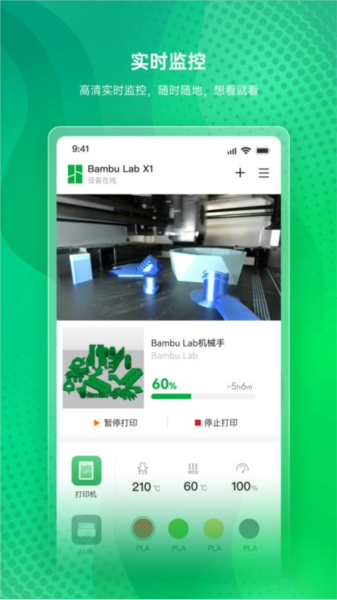
实时监控: 提供高清实时监控功能,让用户随时随地查看打印状态。
云端管理: 开启3MF打印时代,实现整个项目的云端管理和打印。
Bambu Handy怎么上传文件打印
Bambu Handy 应用程序本身暂不支持直接上传文件进行打印,用户需通过配套的 MakerWorld 平台上传模型文件,再在 Bambu Handy 中选择已上传的模型及打印配置进行打印。
一、上传文件至 MakerWorld 平台
1、访问 MakerWorld:创作者可以在 MakerWorld 网页端上传模型作品。中国站地址为 makerworld.com.cn,全球站地址为 makerworld.com。
2、选择上传类型:如果模型是自己创建的,请选择“原创”作为上传类型。如果模型是由其他模型修改而来(源模型允许二次创作),请选择“二次创作”作为上传类型,并在描述中详细说明对源模型进行的二次创作过程。
3、导入模型:创作者可以在将第三方网站账号(如 Printables 和 Thingiverse)与 MakerWorld 账号关联后,从第三方网站帐户导入模型。导入的模型将被保存为草稿,编辑后可提交发布。
4、上传模型文件:上传模型作品时,需包含 Bambu Studio 文件(打印配置)或原始模型文件。如果您有模型的 Bambu Studio 文件(.3mf),可以打印配置的形式将文件上传。Bambu Studio 文件(.3mf)包含模型几何数据和一组设置,可用于生成模型 G 代码。如果您有 STL/CAD 文件或其他类型的 3MF 文件,可以原始模型文件的形式上传。
5、填写模型信息:上传模型封面(实拍照片)和模型图片,并填写模型信息,包含模型名、分类、许可证、可见性、描述等信息。完成编辑后可提交发布。
二、在 Bambu Handy 中选择模型进行打印
1、打开登录Bambu Handy app
2、在 Bambu Handy 中,您可以浏览 MakerWorld 平台上的模型列表,或使用搜索功能找到您喜欢的模型。

3、一个模型通常会有几个可用的打印配置。您可以根据您的打印机类型、其评级和功能(如多种颜色)选择要用于打印的打印配置。
4、开始打印:点击准备打印,选择您的打印机类型和打印配置文件,并点击下一步。确认打印机、打印板、耗材等信息无误后,点击最下方开始打印。Bambu Handy 将自动跳转到设备页面,您可以在此页面监控打印进度。
适用场景
1、家庭打印监控:当你在家使用3D打印机时,不管你身处客厅还是卧室,都能通过手机随时查看厨房或书房里那台设备的运行状态。
2、办公室高效协作:当团队共用一台打印机时,成员能借助应用查看当前任务的进展情况,从而防止重复提交任务或出现操作冲突的问题。
3、远程掌控外出场景:即便身处出差或旅行途中,也能随时留意家中打印机是否顺利完成重要模型的制作,并及时处理可能出现的异常情况。
4、教学演示辅助:教师在课堂运用3D打印开展教学时,能通过手机向学生呈现打印过程,提升互动效果。
5、创客空间管理:在共享工作空间里,当多人共同使用设备时,能借助应用查看设备的排队状况与使用历史记录,以此来优化设备使用秩序。
更新内容
v3.23.0:
为您优化了体验细节。