
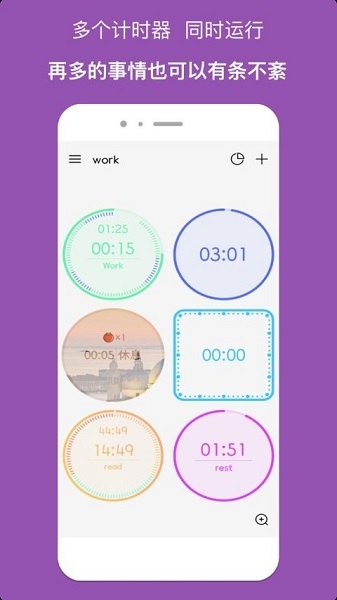
精简计时器app是一款非常好用的计时工具,其中为大家准备了超多记事功能,涵盖了倒计时器、快速计时器、间隔计时器等,可以很好的满足用户们的使用需求。并且软件操作起来也非常简单,在这里大家可以随意选择各种各样的计时器使用,当到达用户们设定的时间后,它就会开始发出警报提醒大家,精简计时器让大家做任何事情都能够有条不紊。
应用功能
倒计时器: 最简单基本的倒计时器,可以预设计时器的时间,方便重复使用。
快速计时器: 也是基本的计时器。不同的是,该计时器的时间必须在启动的时候指定。
正向计时器: 用于计时,并可以在多个时刻设置通知提醒。
番茄钟计时器: 融合番茄钟工作法的计时器。
间隔计时器: 将多个计时器拼接组成一个功能强大的计时器。该计时器会在每个计时器开始的时候发出警报,并在计时完成的时候,自动开始下一个计时器。该计时器时候锻炼的时候使用。
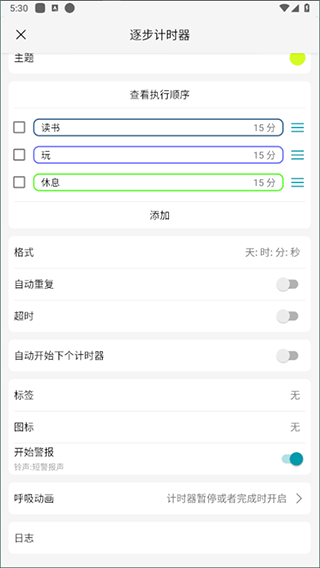
逐步计时器:该计时器会在每个计时器完成的时候发出警报,并暂停。下一个计时器需要用户手动启动。
怎么用
在精简计时器的教程开始之前,小编先来说明两个概念:
1、面板:面板是一个用于存放添加的计时器的集合。
2、计时器模板列表:在编辑模式下的最顶部,展示了可以添加的多种计时器。
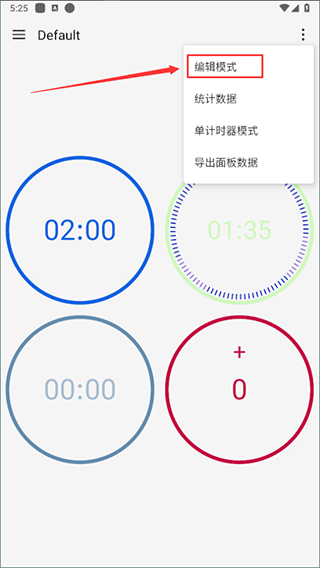
点击右上角的更多按钮,在下拉菜单中选择“编辑模式”,进入计时器编辑模式。在编辑模式下,你可以进行以下的操作:
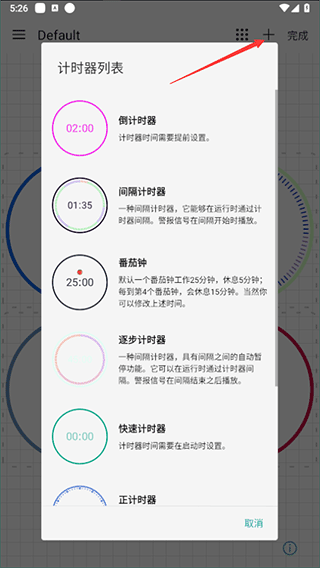
1、添加计时器,直接点击“+”号按钮,在弹出的计时器列表中选择需要添加的计时器即可。
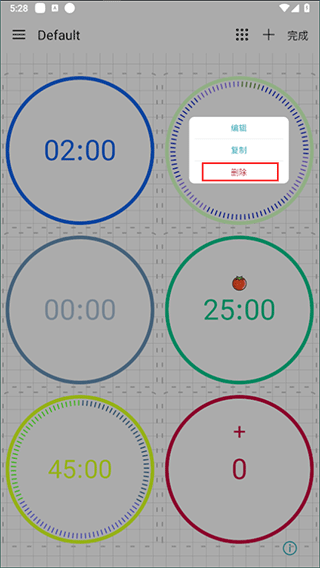
2、删除计时器。
方式一:在编辑模式下,单击需要删除的计时器,在弹窗中选中删除即可。
方式二:长按进入计时器设置界面,滑动到最底部,选择删除即可。
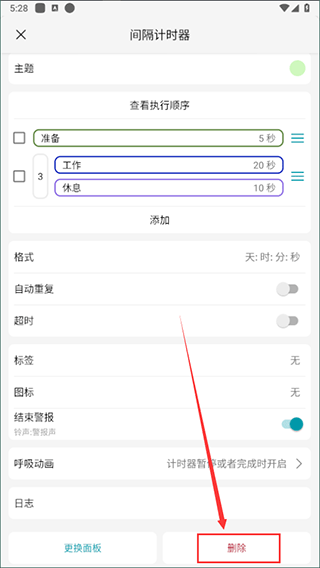
3、复制计时器,在编辑模式下,单击需要复制的计时器,在弹窗中选中“复制”按钮。
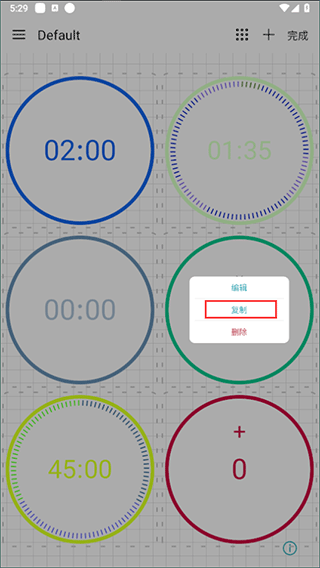
4、长按面板中的计时器,可以快速跳转到计时器的“设置界面”。
更新内容
v3.18.0:
新增
- 计时器重排序功能
优化
- 勿扰模式判定优化
- TTS语音引擎异常重启机制
-
修复
- 修复了在按时间排序时,音乐音符动画错误地在多个计时器上重复显示的问题。
- 修复了由于列表项重排而导致的状态复用冲突和动画残留问题。
- 修复了桌面小组件/系统通知栏中的倒计时时间与应用内部时间显示不一致的问题。
- 修复了闹钟触发的判定逻辑,确保闹钟在设定时间准时响应。