
Neat Reader是一款专业的ePub文件阅读工具,大家可以在这里获得流畅便捷的阅读体验。软件内置丰富的书籍内容,大家可以自由阅读,也能够上传自己的书籍和文本内容来进行阅读。软件还有强大的书籍管理功能,大家不仅可以对书籍进行分类,也能够快速查找自己需要的书目。更有便捷的高亮和笔记添加功能,还能够自动将数据信息同步到云端,真正满足大家的阅读需求。
软件功能
在EPUB图书中进行配置
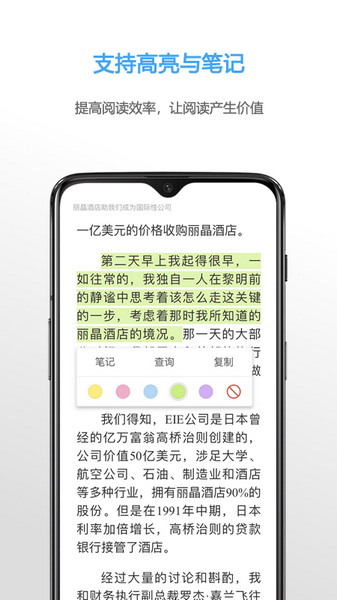
·高亮书籍内容并在其上书写注释
·快速跳转到EPUB书籍中的高亮位置
·更改主题时自动修改高亮样式,符合主题效果
对EPUB图书样式进行自定义
·更改EPUB书籍的字体大小和样式
·提供多种配色组合,满足任何环境下的阅读需要
管理EPUB文件
·您可以为图书创建类别并按照自己的方式进行管理
·使用10 GB云存储,您可以将大约5000个EPUB文件上传到云存储。
软件优势
1、用户可以通过wifi传输和其它方便的方法上传书籍到软件当中来进行观看。
2、可以随时进行如啊你按的主题修改,调整成为自己喜欢的主题来进行设置。
3、图书的样式用户可以进行自定义,随时更高书籍的阅读大小和图案的样式,满足你的需求。
4、每一本书籍都可以上传到云文档里面,切换手机之后也不用担心自己的文章会丢失。
软件特色
1、软件几乎支持所有的系统平台,你可以随意的进行数据的同步,在也不用担心数据丢失。
2、多种导入方式提供给你选择,并且支持书籍的分类、筛选和排序,轻松管理你的图书。
3、文字的排班非常的精美,让你的阅读成为一个享受,并且随时可以进行自定义处理。
4、支持高亮与笔记记录,提高你的阅读效率,让阅读产生更多的价值。
Neat Reader怎么添加图书
1、运行【Neat Reader】,单击【书架】;

2、新安装的软件没有书籍,需要自行按【加号】添加;

3、此时弹出三种添加方式,我们选择最后一种【导入本地图书】;

4、需要手动找到电子书存放的路径;

5、如果不清楚电子书存放的位置,通过【扫描】可以自动检索、添加电子书。

使用说明
1、首先在本站下载安装好软件,进行简单的注册登录进入下面的界面

2、在书架里可以看到你加入的书籍或者你喜欢阅读的书籍

3、云端可以存储文件,当一个存储空间哦,可以将大约5000个EPUB文件上传到云存储。

常见问题
一、添加图书失败
如果提示添加失败,可能有如下几个原因:
1、书本被加密,只能使用特定的软件打开,比如你只能用掌阅APP打开掌阅的电子书。这是出于对电子版权的保护,我们无法解决。
2、书本制作水平较差,不够规范。 Neat Reader 完全按照ePub官方规范进行开发,但是有些图书在制作时却不遵守官方规范,导致解析失败。这种情况下,有些阅读器还是可以打开的,但是有些阅读器无法打开。你可以使用Calibre软件进行一次“ePub to ePub”的格式转换,一般转换后的电子书就可以正常解析了。
3、文件本身被破坏,或不是有效的ePub文件。这种情况所有的阅读器都是无法打开的。
二、添加的图书没有封面
NeatReader 会按照ePub文件的标准规范提取图书的封面,如果您添加的ePub文件没有按照规范设置封面图片的话,我们是无法提取到的。
三、右侧文字被遮挡
目前我们发现这种情况主要出现在使用了Chrome v56及以上版本的高分屏电脑上,或者是笔记本外接高分辨率显示器时。
您只需对页面进行缩放即可完美解决该问题。操作方式是按住Ctr键,滑动滚轮,把页面缩放为90%,甚至更小即可。
更新内容
v8.2.1:
修复页面底部按钮消失问题