
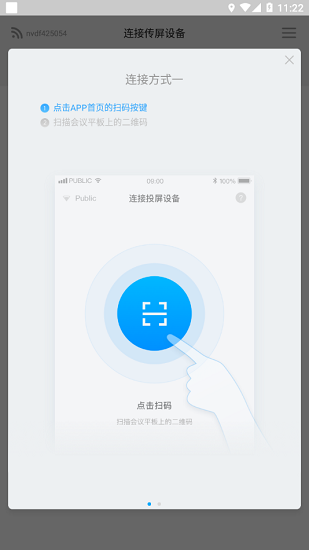
希象传屏APP是一款手机传屏软件,可以连接电脑来进行投屏,只需输入连接码即可,非常简单,它的界面一打开也就是让用户输入连接码,还是很直接的。同时我们也可以用扫码的功能来扫描要传屏的设备上的二维码来快速创建连接。之后就可以在目标设备上展现手机屏幕画面以及各种操作了,非常适合用来演示。
软件亮点
游戏投屏
在线视频投屏
语音通话投屏
本地相册投屏
手机投屏电视,支持智能电视
手机投屏投影机/小盒子,能投屏智能投影仪
手机投屏电脑,即将来袭,新一版的乐播投屏已发布手机投屏电脑
软件功能
无线分享:安卓端可向pc端分享屏幕、音视频、图片、摄像头直播
远程操控:可以通过触控板或体感鼠标功能,对pc端进行操控
桌面同步:可以通过桌面同步功能,将pc端画面同步至移动端并进行操控
软件优势
1.你可以在这里更好地展示自己的文件内容,还支持文件共享和远程控制。
2.所有的功能都是特别智能的。能够轻轻松松的帮助你实现文件投放。
3.使用这款软件,可以让沟通交流变得更加方便,还能够提高你的学习效率。
希象传屏使用教程
1.用手机或平板连接到大屏热点或让他们处于同一网络中时,将其屏幕投射到大屏上。

2.将任何图片,音频或视频文件传输到大屏。

3.使用手机或平板实时观看并控制大屏。

4.使用智能手机或平板电脑管理电视上的应用程序。
投屏方法说明
方法一:无线投屏
启动APP:打开手机上的“希象传屏”APP,进入主界面。
选择设备:在设备列表中,找到并点击要投屏的大屏幕设备名称。若未显示,可点击“扫描”按钮刷新列表或手动输入设备ID进行连接。
开始投屏:确认连接后,点击“开始投屏”按钮,手机屏幕内容将立即在大屏幕上显示。
操作控制:投屏过程中,可通过APP内的虚拟按键进行音量调节、截图等操作。部分高级功能可能需付费解锁。
方法二:有线投屏
连接HDMI线:将HDMI线的一端插入大屏幕设备的HDMI接口,另一端接入支持HDMI输出的转换器(如USB转HDMI适配器,需电脑支持)。
配置显示设置:在电脑上,右键点击桌面空白处,选择“显示设置”,调整分辨率和显示模式,确保双屏显示正常。
镜像/扩展屏幕:根据需要选择“复制这些显示器”(镜像模式)或“扩展这些显示器”(分屏模式)。
常见问题及解决
无法发现设备:请检查所有设备是否在同一网络中,尝试重启路由器或重新开启投屏功能。
画面卡顿:可能是网络不稳定或设备性能不足所致。建议关闭不必要的后台程序,优化网络环境。
音频不同步:确保投屏设备和接收端均支持音频传输,必要时更新驱动程序或固件版本。
适用场景
企业会议
教育授课
家庭投屏
智能运动