
扫描君app是一款全能的OCR文字识别软件,支持大量的内容类型,无论是文字、表格、证件还是图片等内容全都可以识别,而且还会保持原来的格式,减少了手工处理的时间。并且软件还支持多个语言,适用领域十分广泛,能够满足绝大部分的扫描需求。此外这里还有编辑功能可以直接对结果进行修改,更有一键分享功能可以快速传输文件。
软件特色
【文本识别】
扫描各种文件、图片、书籍等提取想要的文字;
强大的OCR文字识别技术支持多语言识别:中文、英语、日语、法语、德语、俄语、葡萄牙语、西班牙语、意大利语;
智能剪裁文档边界,移除杂乱背景,识别结果自动分段,尽可能还原原文排版;
智能识别,自动选取识别内容转PDF或是提取文字;
扫描翻译,支持多种语言的全文互译,无需打开翻译APP,直接调用扫描识别;
【身份证、银行卡识别】
内置摄像功能,通过OCR文字识别技术自动识别、提取图片文字 ,解析信息 ;
高精度自动抓取文字信息,免除手动录入的烦恼;
【文件编辑】
添加标注、批注、注释来标记文本;
内置文件管理器重命名、复制、移动、或删除文档 ;
支持文件打印 ;
【文档共享】
随手扫描的任何文档,可通过邮件、蓝牙、微博或微信分享给社交好友!
软件亮点
1、识别功能强大,能够支持文件图片、纸质文字、证件等进行识别。
2、能够支持多种语言的互译,实现实时翻译功能。
3、智能化的排版、自动化校对,为你避免出错的情况发生。
4、能够支持多格式的导出,操作方便快捷、效率更高。
5、智能化自由裁剪,能够支持多边裁剪服务,手动即可调整。
扫描君使用教程
1、下载安装可以看到它有很多的功能,比如文字识别、文件扫描、图片转换、老照片修复等等;

2、选择对应的功能就可以直接实现,比如你想将图片转为Word,那么就可以选择图片转Word;

3、点击更多功能还可以在里面看到分类更加细致的功能介绍,可以来下载试试哦!

扫描君怎么扫描证书
1、下载并打开软件,点击主页上的证件扫描选项

2、之后可以在下方看到有一系列的证书样式供用户选择,我们选择想要扫描的证书样式

3、最后点击立即扫描,并按照提示步骤完成扫描即可

使用技巧
批量处理图片,一次扫描多张文件
使用扫描君的【连续拍摄】功能,即可一次扫描多张图片;扫描完成后,还可以点击【裁剪】功能为图片切边。如果某一张图片有问题,也不需要返回全部重新拍摄,点击【替换】按钮,即可上传或重新拍摄该张图片。
图片批量转文字,一次搞定多份文件
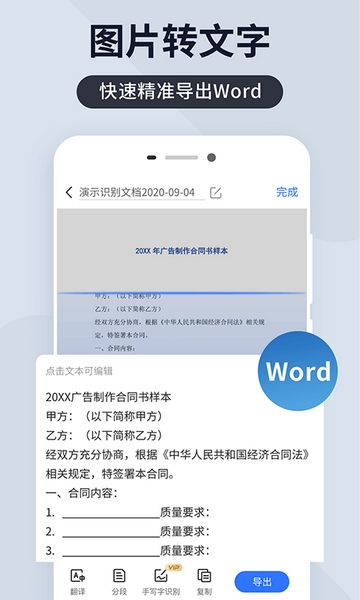
遇到图片需要转文字的情况时,你是不是还在慢慢码字呢?大可不必如此麻烦,使用【连续拍摄+文字识别】就可轻松搞定。首先批量扫描图片,然后点击【更多】;在【更多】中找到【转文字】按钮即可轻松转换每一页内容;转换完成后还可以一键导出为word/txt文件,亦可直接复制文字内容。
扫描效果不高清怎么办?
设置【扫描质量与大小】。在【我的】中找到【文档管理】按钮,然后选择【扫描质量与大小】,点击【高清】即可,越高清扫描效果越好。
一键【去阴影】,扫描更清晰。拍摄的图片本身就有阴影,扫描后更加不清晰了。别急,试试【去阴影】功能,一键还原清晰图片,随便拍都能扫描出高清文件。
巧用【涂抹擦除】,P掉杂乱背景。有时文件上难免会沾上一些脏污,直接影响扫描效果,这时使用【涂抹擦除】功能即可将这些脏污完美去除,将它还原成高清电子件。
一键快速传输到电脑,省时又省心
每次扫描完的文件需要传输到电脑上,都必须通过微信或QQ来完成,操作麻烦不说,还会占用本来就紧张的手机内存。此时,使用扫描君【电脑编辑】功能,手机扫一扫,就可以将文件轻松传输至电脑端。
不小心删除的文档哪里找?别担心!
总会有不小心手滑删除文档的时候,怎么办呢?重新做一份吧!NONONO!先去扫描君【回收站】里找一找。进入扫描君官网后登录自己的账号,即可进入回收站,选择你需要找回的文件,还原即可。
另一种方法就是将原件和扫描件的图片自动保存到手机,这样文件丢了照片却还在,再次扫描一下即可。
更新内容
v6.7.85.oppo:
品质优化,提升用户体验