
ServerBox软件怎么进行解析
1、启动ServerBox软件,进入主界面后,添加需要处理的服务器,然后验证自身的密钥信息。
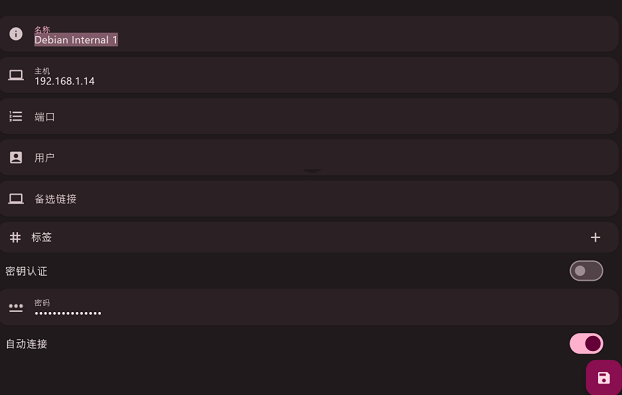
2、密钥验证完成后,即可在软件内对添加的服务器进行全面查看,了解服务器基础状态。
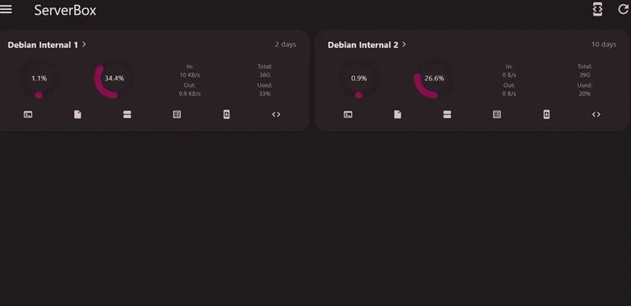
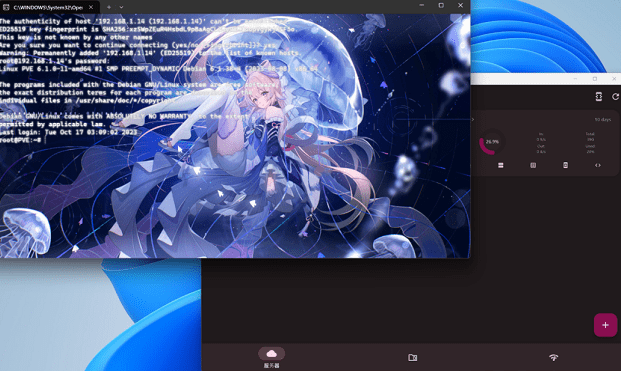
3、查看完成后,可根据实际需求,对服务器终端进行调用操作,并开展相关调试工作。
ServerBox软件功能
1、通过可视化图表实时展示服务器各类属性指标,支持自定义采样间隔,清晰掌握服务器各项信息。
2、提供完整SSH客户端功能,支持密码和密钥两种认证方式,便捷开展认证管理操作。
3、内置虚拟按键,优化移动端输入体验,允许直接执行命令行操作,便捷管理远程服务器。
4、集成安全文件传输协议,支持文件各类传输管理操作,助力高效完成文件传输与优化。
ServerBox软件特点
1、内置对Docker和Podman容器的图形化支持,可便捷管理各类不同类型的容器内容。
2、可直接查看和控制系统运行的服务与进程,操作便捷,支持多种管理效果。
3、内置代码编辑器并支持语法高亮,允许直接在服务器上编辑代码文件,满足不同编辑需求。
4、支持添加和管理多个不同服务器,实现所有服务器资源的集中化、统一监控,提升运维效率与管理便捷性。
ServerBox软件常见问题
1、支持哪些Linux发行版?
兼容Ubuntu、CentOS、Debian等主流Linux发行版,部分小众发行版需确保SSH服务正常启用即可连接管理。
2、SSH连接失败如何排查?
先检查服务器IP、端口是否正确,防火墙是否放行对应端口;确认SSH账号密码或密钥无误;网络通畅时重启SSH服务可解决多数问题。
3、文件传输中断怎么办?
右键点击传输任务,选择“断点续传”功能,无需重新上传整个文件,节省时间与带宽资源。
4、如何降低内存占用?
关闭无需使用的模块(如Docker实时监控),减少同时管理的服务器数量,后台仅保留核心进程可进一步压缩内存占用。