
中文设置教程
1、下载并解压软件安装包,找到并双击运行“captura.exe”,启动后界面为英文状态;
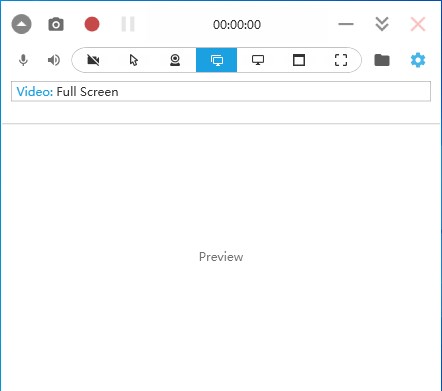
2、点击软件左侧一栏的设置选项,在language菜单中选择中文;
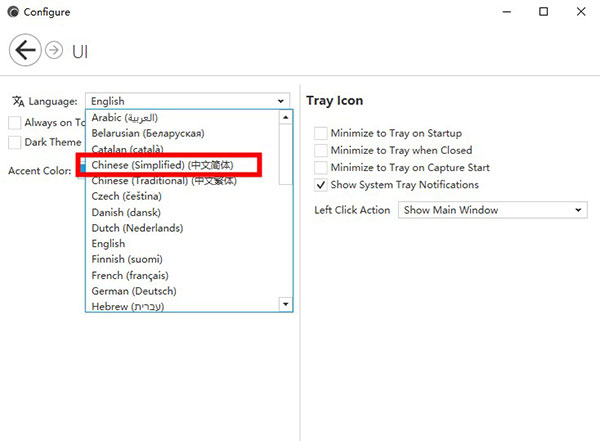
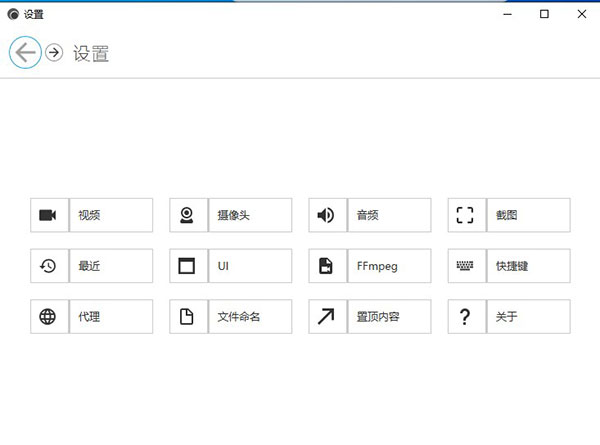
3、设置完成后,软件界面将立即切换为中文,可正常进行后续操作。
特色细节
1、录制视频格式:支持mp4、avi格式,可将屏幕录像制作成gif,mp4格式可选择显卡录制以降低cpu负担;
2、摄像头画面设置:可根据需求选择是否开启摄像头画面,灵活适配录制场景;
3、录制范围选择:可录制整个桌面、指定区域或仅录制声音,指定区域可随时调整位置和大小;
4、录制参数调节:可自由设置录制的帧数和质量,适配不同清晰度需求;
5、保存路径设置:可自定义录制后的文件保存路径,方便后续查找管理;
屏幕录像所需选项均可在界面找到,参考设置界面,还可使用快捷键启用录制功能。
软件特点
1、支持屏幕截图、剪贴板操作及简单图像编辑功能,满足基础编辑需求;
2、可选择录制整个桌面、指定区域或仅录制声音,适配多种录制场景;
3、选择录制指定区域时,可在录制过程中随时调整区域的位置和大小;
4、支持快捷键操作,大幅提升操作速度,便捷高效;
5、可根据需求选择是否开启摄像头画面,丰富录制内容;
6、可自由设置录制的帧数和质量,兼顾清晰度与文件大小;
7、可将屏幕录像制作成gif,mp4格式可选择显卡录制,降低cpu运行负担;
8、支持全屏录制、区域录制两种核心方式,覆盖多数使用场景。
如何录制
1、录制模式共六种:仅录音频、录全屏、录指定全屏、录窗口、录区域、录游戏(桌面复制);
2、支持4种视频编码器,输出格式包含mpeg、gif、avi、steam四种;
3、界面三个核心按钮分别为:截屏、录像、停止录制,操作直观易懂;
4、推荐选择ffmpeg编码器,无需单独下载插件,可直接使用,帧率和质量均可调节;
5、音频有两个来源:电脑本身声音和麦克风声音,可根据自身需求勾选对应选项;
补充:Captura录屏无声音,多为未选对音频来源,勾选对应音频选项即可解决。