
iToDo是一款十分不错的时间管理APP,它可以通过四象限的方式帮助用户们将待办事项分成四个等级,让用户们可以根据事情的重要程度,优先进行处理,从而让用户们可以在有限的时间里,完成最核心的任务,因此如果想要提高自己的时间管理能力,就来借助iToDo的力量吧!
软件介绍
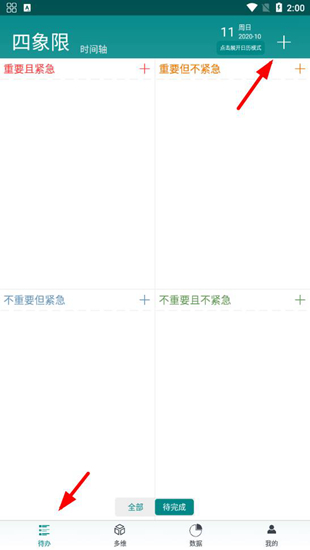
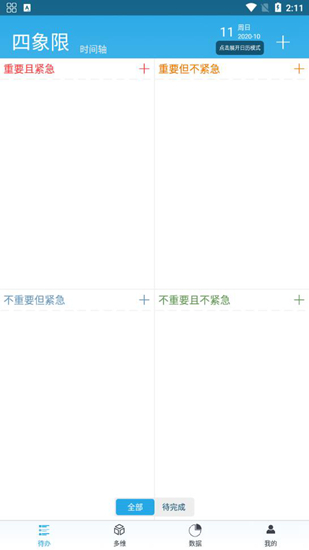
四象限工作法是由美国管理学家史蒂芬柯维提出的一个时间管理理论,该理论把事情按照重要和紧急分成了四个象限:重要且紧急、重要但不紧急、不重要但紧急、不重要且不紧急。
软件功能
app无广告,采用简洁的风格,以黑白为主调,界面逻辑简单易操作,无需学习、上手即可用。
app功能仍在持续开发,每周持续更新,欢迎加入qq讨论群,给作者提意见,一起讨论优化,qq群号见app的【关于】->【沟通反馈】页面,可直接复制哦。
软件特色
1、提供了四象限任务板块包含了重要紧急、重要不紧急、不重要紧急、不重要不紧急等。
2、每天都能快速的查看记录的任务,不会忘记任何任务细节。
3、让用户能够养成良好的做事习惯,提升工作、学习的效率。
4、采用了非常简洁的功能,用户能够非常轻松的使用。
5、操作非常的简单,不需要学习上手即可使用。
软件亮点
1、自由的添加你的工作、学习任务,通过app就能快速的查看。
2、可以直接浏览APP提供的日历,点击对应的日期就能添加任务了。
3、APP会自动的记录您添加的任务数据,您可以知道自己完成任务的效率。
4、设置APP提供的各种主题效果,让用户可以得到个性化的体验。
5、在桌面添加插件内容以后,就能直接在手机桌面查看自己添加的任务。
6、将记录的内容进行云储存,您记录的数据就不会丢失了。

软件优势
1.跨平台同步:支持多种操作系统和设备,实现数据无缝同步。
2.智能提醒:根据任务的紧急程度和截止日期智能推送提醒。
3.灵活的任务管理:支持单个任务、重复任务和子任务的设置,满越多层次的工作需求。
4.团队协作:团队成员可以共享任务列表,实时更新进度和反馈。
5.数据安全:使用最新加密技术,保证用户数据的安全。
6.视觉友好的用户界面:拥有简洁明了的用户界面设计,新用户也能快速上手。
7.高效的任务分类:用户可以根据任务的性质,如工作、家庭、学习等分类管理,每一类都有不同的颜色标签,一目了然。
8.丰富的个性化选项:用户可以根据个人喜好和工作习惯,自定义提醒音效、背景主题等。
9.综合性统计报表:提供详细的任务完成报告和效率分析,帮助用户更好地评估和调整自己的时间管理策略。
10.支持语音输入:支持语音命令创建和修改任务,适合忙碌时无法使用手操作的场景。

软件魅力
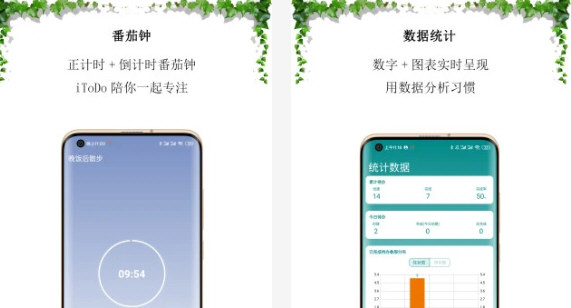
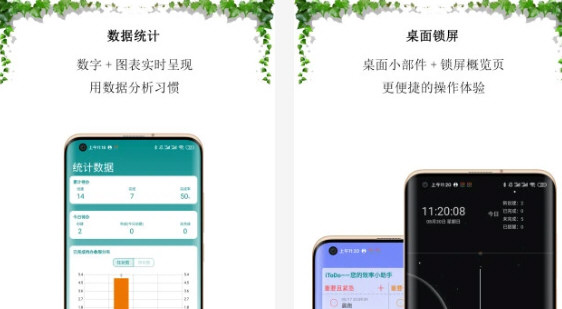
1、锁屏页概览
时间+今日概览+今日时间轴提醒,最便捷的每日todo一览
2、三种todo 待办浏览模式
四象限模式、时间轴模式、日历模式,满足多种场景需求
3、数据分析
多维度+扇形图可视化呈现,用数据分析习惯
4、多维度todo功能
象限、循环、提醒、标签、项目、子任务,满足多维度todo需求
5、桌面todo小插件
快捷查看、编辑、添加、完成todo,进一步提升效率

推荐理由
1.提升效率:通过明确任务的优先级和截止日期,用户可以更加科学合理地安排自己的时间。
2.减少遗忘:定时提醒功能确保所有重要事项都不会被遗忘。
3.增强协作:团队功能让协作变得无缝和高效,特别适合远程工作和多地点协作的团队。
4.适用于多种场景:无论是个人日程管理,还是企业项目跟踪,APP都能提供强大的支持。
怎么用
1.打开软件之后,我们需要在【待办】页面,相机右上角的【+】
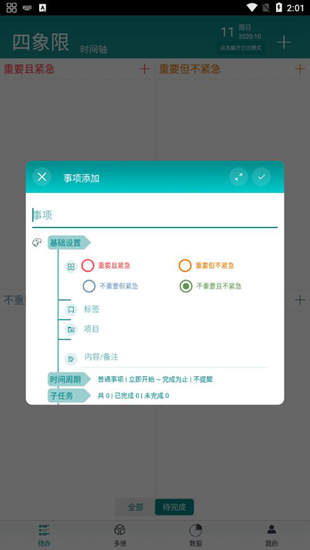
2.然后根据表格的要求,将待办事项的信息填入
3.接着该事项会根据之情的重要程度,分布在不同的象限上,如下图所示
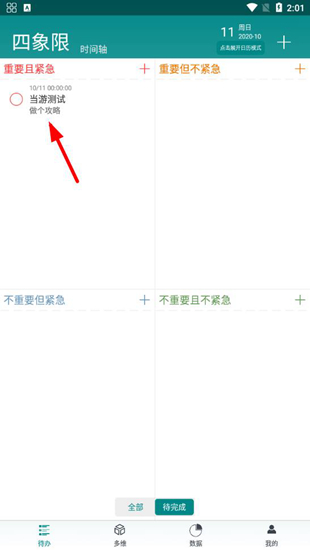
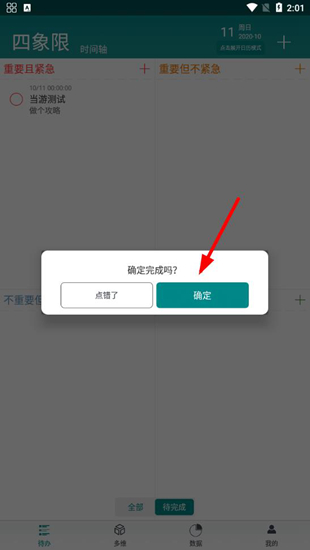
4.如果完成任务,可以点击任务前的小圆圈,就可以看到下图所示的内容,我们直接选择【确定】
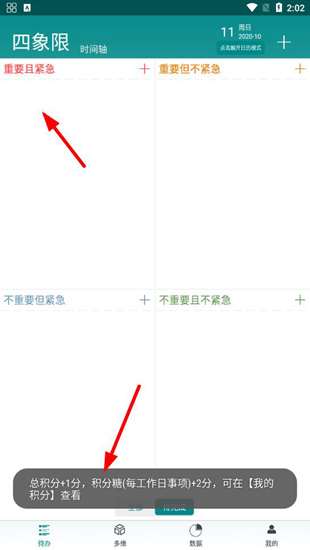
5.然后系统会有弹窗提示
怎么创建明日事项
1.首先我们需要点击右上角的时间,或者下拉时间
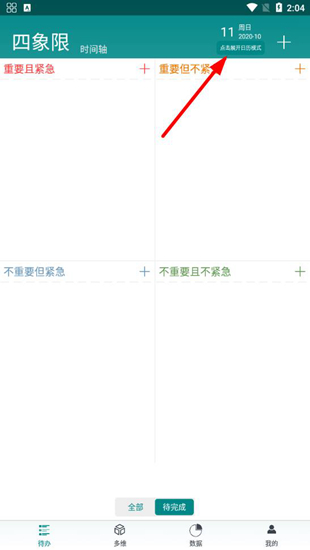
2.然后将日期选择到明日即可
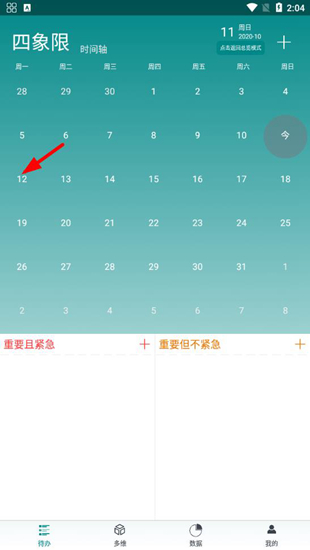
3.接着就是按照平常的待办事项创建方法一样将其创建起来即可,这些任务会在明天的日期上显示出来
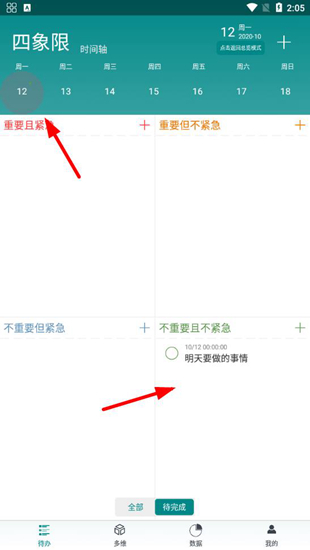
怎么看每日循环
1.在创建任务的时候,可以看到【更多】的选择

2.点击之后,机会有一个【每日】的选项
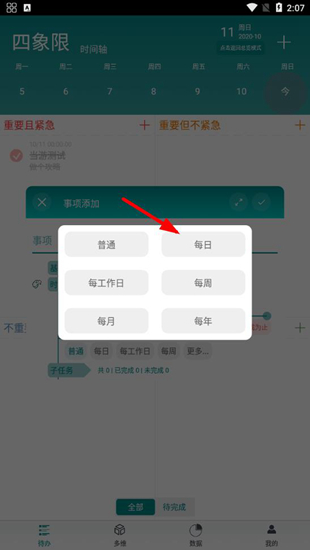
3.创建成功之后,也可以在四象限上看到它,我们直接点击它

4.然后就可以看到该任务的相关信息,他会有一个【每日事项】的完成次数
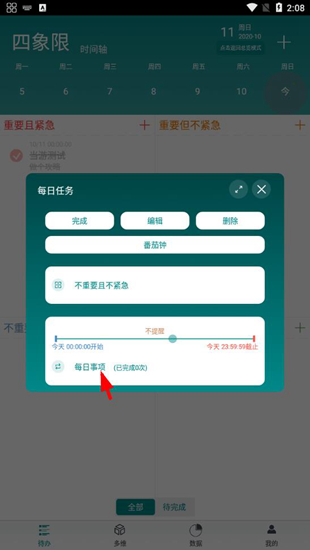
5.如果完成了,它就会自动进行统计,这样用户们就可以查看待办事项的每日循环信息
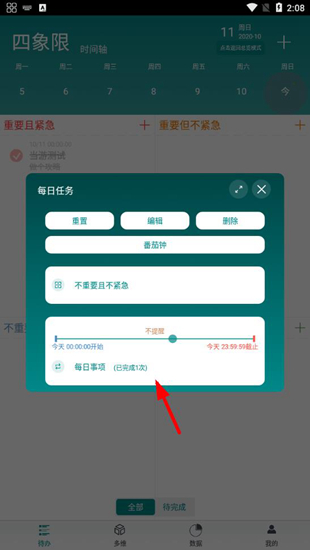
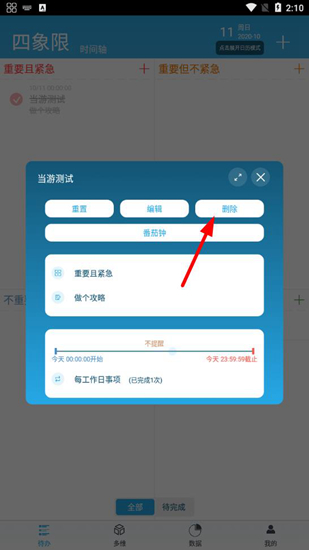
我的数据怎么删除
1.同样点击待办事项,调出它的任务信息界面,会有一个【删除】选项
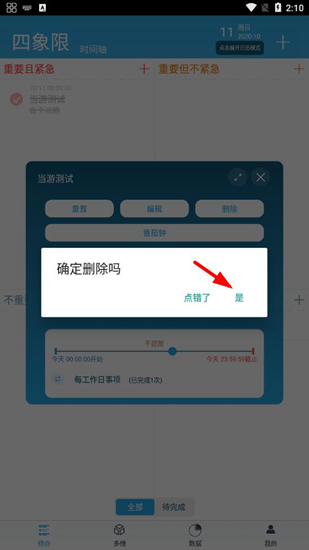
2.接着我们直接选择【确认】
3.然后就可以看到我们的数据被删除了,但是这软件只支持逐条删除,所以想要删除信息就只能这样手动一条一条的删除,并不能批量删除
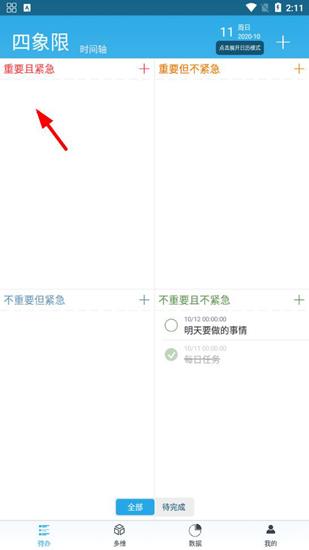
4.全部删除之后,就可以看到界面变回原来的样子
更新内容
v3.5.0:
1、修复部分用户闪退问题
2、修复华为合规问题
3、修复隐私合规问题
4、其他性能优化和bugfix
v3.4.5:
1、修复支付问题
2、其他性能优化和bugfix
v3.4.3:
3.4.2版本更新日志:
1、优化番茄钟白噪音
2、优化excel导出
3、优化循环事项和数据统计
4、其他性能优化和bugfix