
Subtitle Edit是一款视频字幕制作工具,支持多格式的视频字符编码和字幕格式,可以实时纠正字幕问题,能实现字幕的实时预览,需要的用户快来下载吧!软件支持大部分主流的字幕格式和字符编码,包括Station Alpha、SubRip、MicroDVD、MPL2、Sub Station Alpha等多种格式,可以完全满足你的字幕编辑需求。
软件介绍
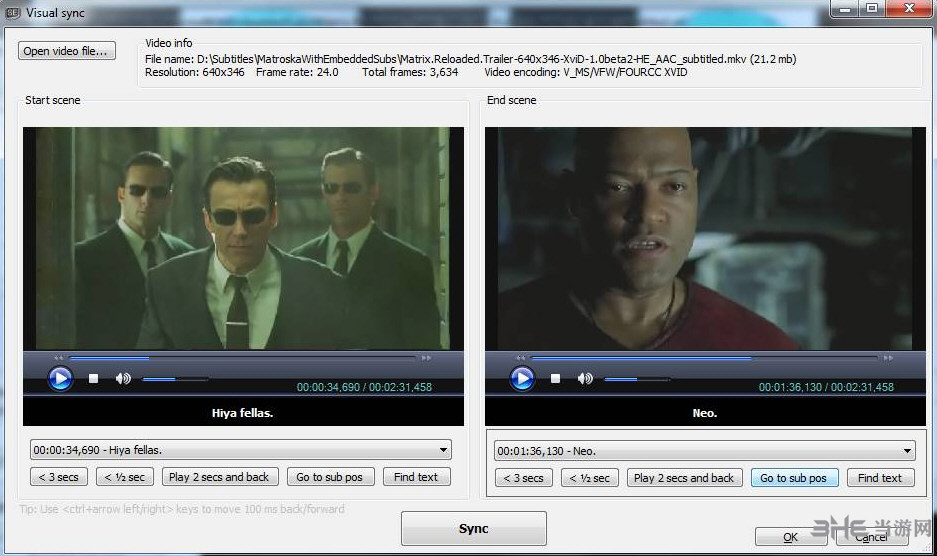
Subtitle Edit是一款字幕编辑器,使用这个工具可以轻松调整字幕,在编辑过程中你可以启动源视图显示的选项,避免在编辑字幕的时候造成文件错乱。软件还会给出列表视图,可以很好的预览视频的字幕情况,你可以选择需要的字幕进行时间和文字的编辑。
软件特色
以可视方式同步/调整一个副标题 (开始/结束位置和速度)。
创建/调整字幕行
翻译助手 (用于手动转换)
在SubRib, MicroDVD, Substation Alpha, SAMI, 更多之间转换
导入 VobSub 子/idx 二进制字幕 (代码从翻录字幕 Creator Erik Vullings/Manusse)
可以读取和写入 utf-8 和其他 unicode 文件 (除了 ANSI)
显示与较早前/后的文本
合并/拆分
调整显示时间
解决常见错误向导
删除文本的受损的心
重 新编号
瑞典丹麦翻译内置 (通过多翻译在线)
内置了Google 翻译
拼写检查通过 Open Office 词典/NHunspell (可多词典)
中文设置方法
1.打开软件
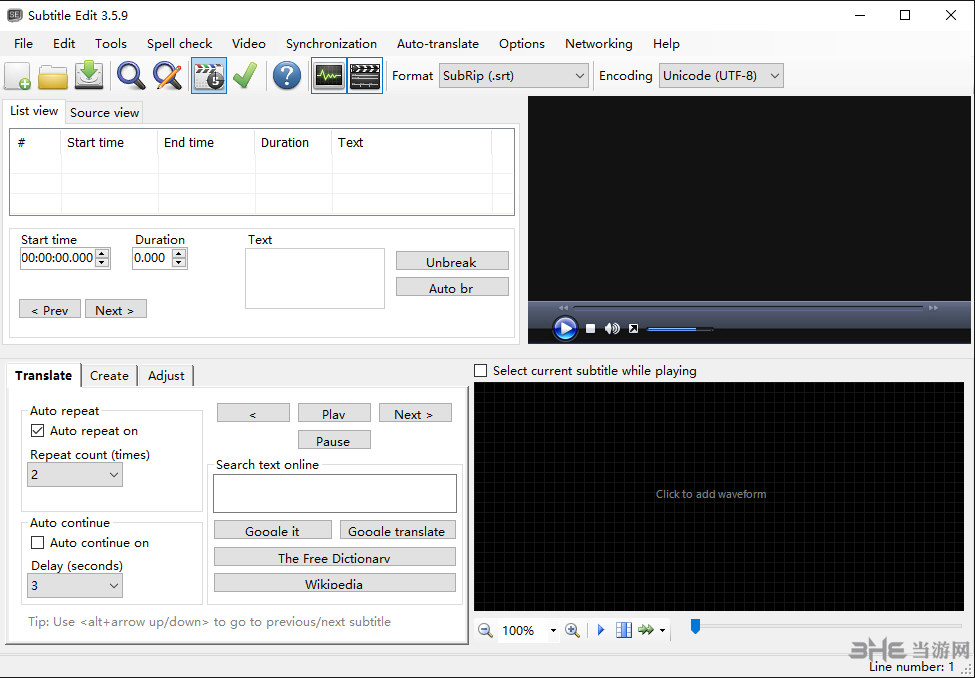
2.点击options-choose language
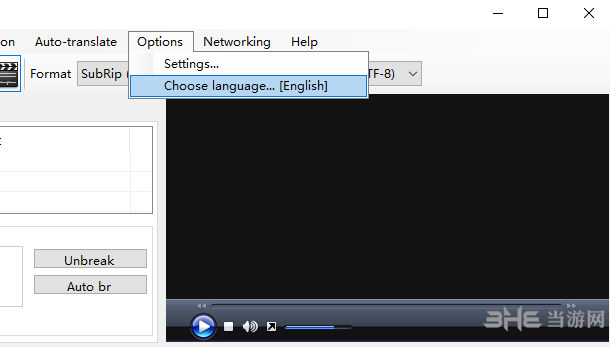
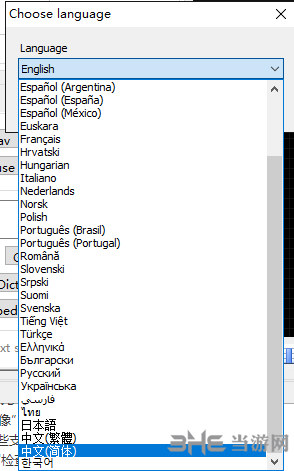
3.选择其中的简体中文就可以了
使用教程
视频打不开怎么办
很多用户在使用过程中发生了打开播放视频却没有画面的情况,这可能是Subtitle Edit不支持的视频播放格式,比如MKV格式等,你可以先转换视频的格式,再用Subtitle Edit打开就可以正常播放了。
修改字幕位置
Subtitle Edit默认字幕位置是在视频中间的正下方,暂时不支持修改字幕位置。
字幕时间轴校对
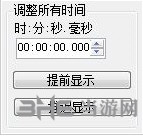
假如你的字幕时间不对,延迟或者提前了,你可以通过调整字幕的时间,来纠正字幕的出现时间。
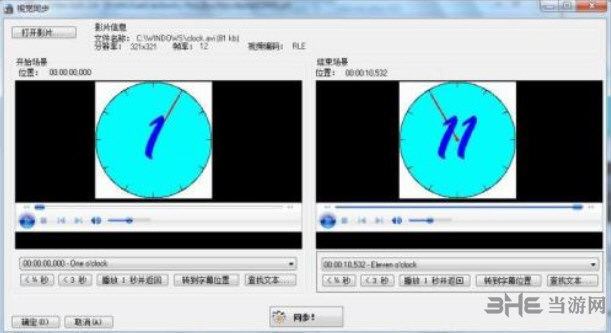
视觉同步功能同样能起到一样的作用,可以通过不断的开始场景匹配一行字幕,来达到字幕时间校对的效果。
字幕格式怎么改
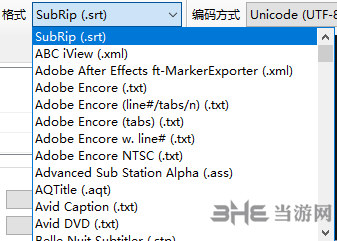
在此处你可以选择你的字幕格式,现在广泛应用的字幕格式是.srt,当然还有些字幕会用其他的格式。不过建议你的字幕在导出时选择.srt格式。
搜索方法
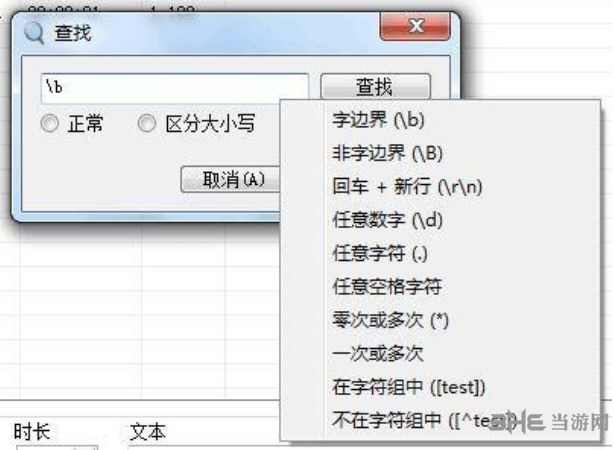
你可以通过按下快捷键Ctrl+F(F3为查找下一个)进行搜索。 也支持正则表达式。
导入字幕
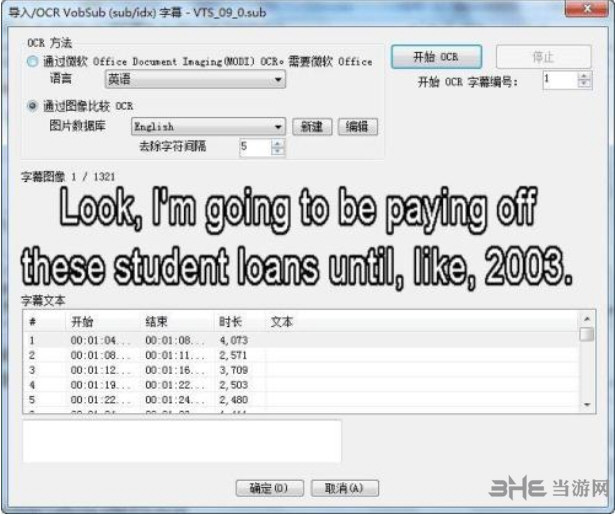
点击文件-导入/OCR VobSub (sub/idx)字幕
可以在视频中导入OCR字幕,不过要求.sub文件,在导入之后列表视图中就会出现带有时间戳的空字幕文本行。
快捷键
窗口 控件 快捷键 功能
主窗口 * F1 显示帮助
主窗口 * Ctrl+F 打开查找对话框
主窗口 * F3 查找下一个
主窗口 * Ctrl+G 转到字幕编号对话框
主窗口 * Alt+ ↑ 在字幕列表视图中转到上一行
主窗口 * Alt+ ↓ 在字幕列表视图中转到下一行
主窗口 字幕列表视图 Ctrl+A 选择全部行
主窗口 字幕列表视图 Ctrl+D 仅选择所选行
主窗口 字幕列表视图 Ctrl+Shitf+I 反向选择
主窗口 字幕列表视图 Delete 删除所选行
主窗口 字幕列表视图 Insert 在所选行后插入行
- - - -
视觉同步 * Alt+ ← 在视频中后退 0.5 秒
视觉同步 * Alt+ → 在视频中前进 0.5 秒
视觉同步 * Ctrl+ ← 在视频中后退 0.1 秒
视觉同步 * Ctrl+ → 在视频中前进 0.1 秒
视觉同步 * Ctrl+S 暂停视频
视觉同步 * Ctrl+P 切换播放/暂停视频
视觉同步 * Ctrl+O 显示打开视频文件对话框
视觉同步 * Ctrl+F 在字幕中搜索
- - - -
翻译助手 * Alt+ ↑ 在字幕列表视图中转到上一行
翻译助手 * Alt+ ↓ 在字幕列表视图中转到下一行
翻译助手 * Ctrl+S 暂停视频
翻译助手 * Ctrl+P 切换播放/暂停视频
翻译助手 * Ctrl+O 显示打开视频文件对话框
翻译助手 * Ctrl+G 转到字幕编号对话框
- - - -
创建/添加行 * Alt+ ↑ 在字幕列表视图中转到上一行
创建/添加行 * Alt+ ↓ 在字幕列表视图中转到下一行
创建/添加行 * Ctrl+S 暂停视频
创建/添加行 * Ctrl+P 切换播放/暂停视频
创建/添加行 * Ctrl+O 显示打开视频文件对话框
创建/添加行 * Ctrl+G 转到字幕编号对话框
常见问题
1、当我试图打开一个视频格式”…”,本身不能播放视频或没有声音。我该怎么做?
答:如果您使用直接显示视频播放器一定要使用正确的编解码器。确保你有最大化的声音和最大化窗口的声音。如果你仍然有问题尽量改变SE视频播放器“商务”——去选项- >设置- >视频播放器,然后单击“下载mpv自由”。
2、可以编辑字幕播放视频全屏?
是的,按ALT + ENTER。使用空间进行播放/暂停和ALT +上/下箭头下/以前的副标题。
3、当翻译/编辑字幕,字幕可以编辑快速浏览下一行吗?
是的,按ALT +上/下箭头下以前的副标题——也文本框将继续关注。
4、字幕编辑可以添加字幕的视频文件吗?
不,字幕编辑做不到这一点,但100 +的一个或多个输出格式。使用文件- >另存为…基于文本的格式或文件- >出口……二进制/图像格式。
有两种方式添加字幕的视频文件——硬编码(不能关闭,所以这可能是一个坏主意)或嵌入(只对一些格式像mkv,mp4)。
5、拖延工具在哪里?
答:使用显示前/后的同步菜单。快捷键Ctrl + Shift +一个。工具窗口,所以你可以把它打开或检查工作时字幕预览视频播放器。
6、为什么不能字幕编辑改变帧率?
嗯,可以。检查同步- >改变帧率。
7、为什么不能字幕编辑分裂/附加字幕?
答:工具- >分裂/追加。
更新日志
从传输流输入的DVB字幕添加初步支持。
新增“文件 - >导入图像”。
增加了对fxpxml1.3一些支持。
新增链接僧伽罗语拼写检查字典。
修复了一些已知bug。