
行影勾绘是个挺好用的手机绘画软件,里面有好多笔刷和绘画工具,拿手机就能用这些厉害的绘画功能。用它能建好几个图层,就算是复杂的画,画起来也不费劲。还有水彩工具,在手机上就能画出有艺术感的水彩画效果。这次给的破解版解开了所有内购功能,大家创作出好看的作品会更轻松。这儿的功能特别强,用着就跟在真的画布上画画一样。不光能装在手机上,平板也能用,屏幕更大,画画的时候体验也更好。靠着这些好用的工具能画出精致的图,所以它在安卓应用里的画笔算很精致的,本身也是有真实工具的绘图应用,还加了不少高级功能,界面简单好操作。

软件特色
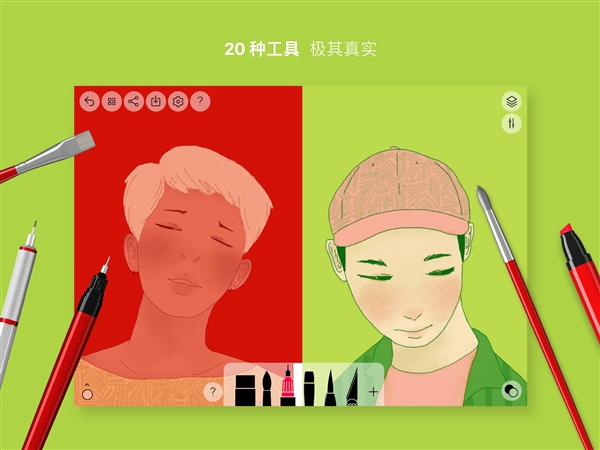
- 行影勾绘超过二十种写实工具
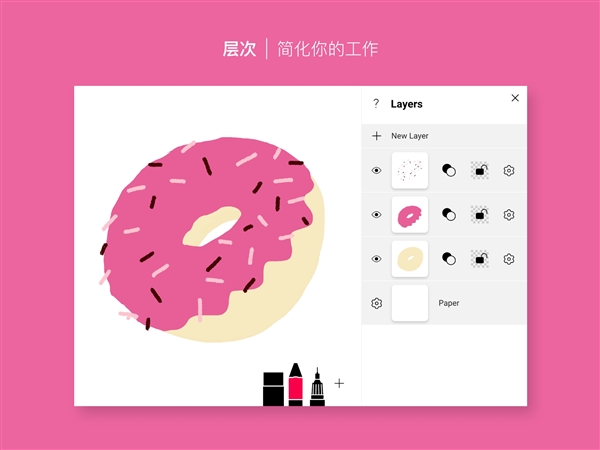
- 无限图层
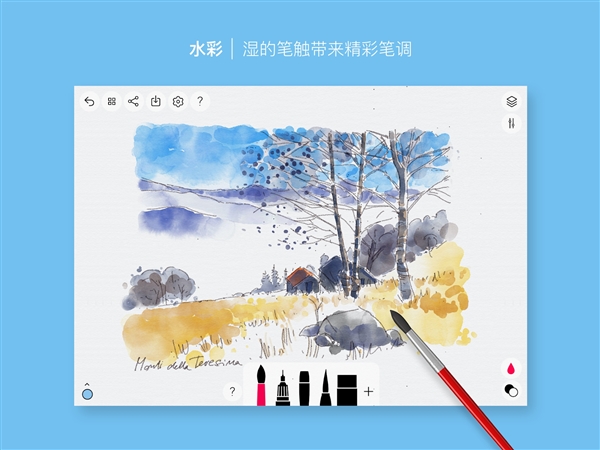
- 极度写实的水彩颜料及湿润画笔
- 笔刷编辑器
- 色彩滴管工具
- 导入照片功能
- 进阶导出及分享功能
行影勾绘支援触控笔使用
使用Wacom手写笔发现更多逼真的画笔。
Sketches 的笔刷设计,让您在绘图时下的每一笔都像在真的纸上,笔触会随着下笔轻重、倾斜度和速度而改变。
绘画工具
- 行影勾绘铅笔
- 自动铅笔
- 墨水笔刷
- 水彩笔刷
- 压克力画笔
- 蜡笔
- 马克笔
- 中性笔
- 喷枪
- 填充工具
- 纹理
- 文字
- 形状
- 橡皮擦
- 切割工具 (可用于复制/贴上)
- 涂抹
- 尺标
绘画教程
【基本功能介绍】
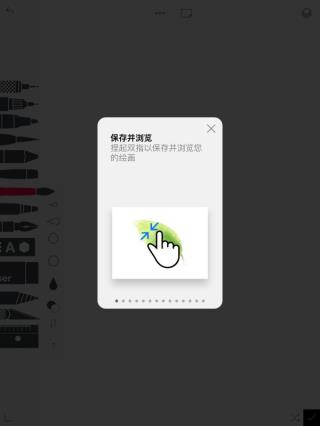
(行影勾绘有的功能我也没摸透,最好的办法就是随便玩,新安装会有操作提示)
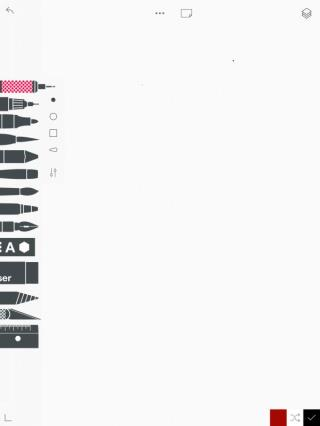
主界面
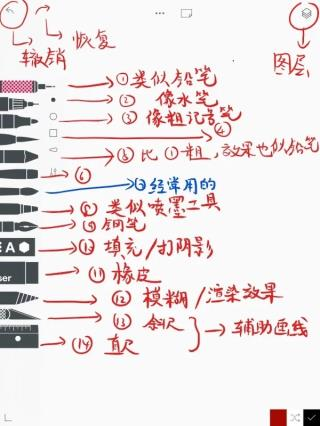
【撤销和恢复】
行影勾绘左上角的撤销和恢复,也可以用往左划和往右划代替。
【上传下载等和新建画布】
主界面最上面的中间,三点的按钮,点开,有一排图标。
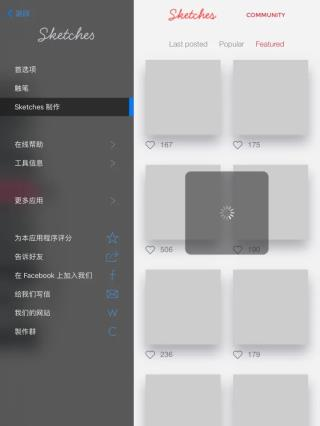
设置
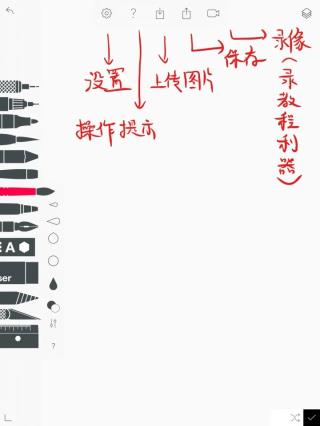
提示
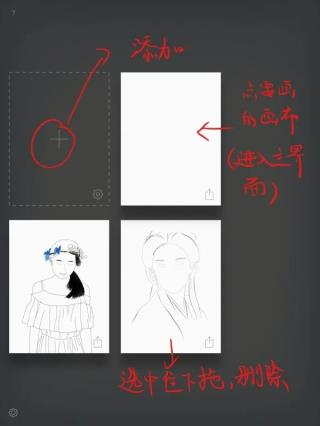
右边的图标是新建或者切换画布的。
【图层】
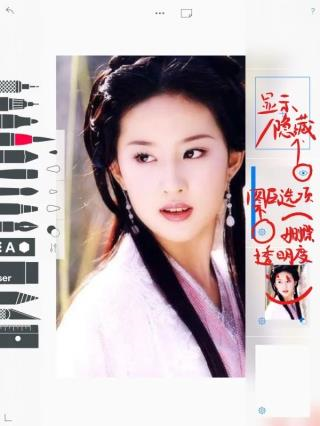
右上角是图层,图层是PS等高大上的绘图工具里常用的,简单来说好处就是,可以将图片放在底下的图层,而后在上面新建一个新图层,在新图层上画画,最后把底下的图层去除,是简单粗暴的好帮手。或者还可以在一个图层上画线稿,之后在新的图层上上色,方便画的不好时涂改而不会担心会擦掉线稿。还可以将图层选择性的隐藏,看效果。
需要知道的是,图层由下往上是一次往上覆盖的。最底下的图层是不能够隐藏的,所以一般空着。照片一般放在第二个图层。之后在新建图层,在上面操作。选中的图层如图,左边有一道蓝边,你的所有操作都是在该层。涂抹时也只会把在该层上画的线条擦掉,而不会影响下一层的图片。
怎么导入照片
1、安装打开行影勾绘后点击上方的横排点状按钮
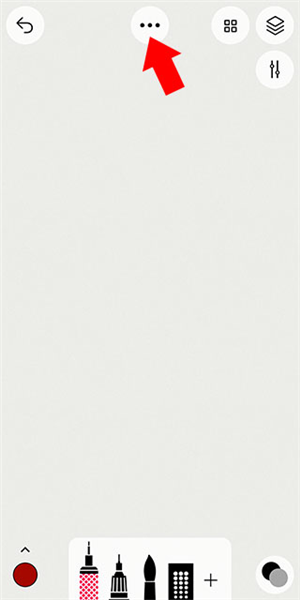
2、在打开的下拉菜单中点击如下图所示按钮
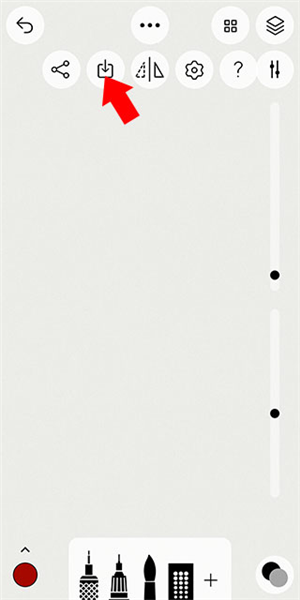
3、接着选择想要导入的照片即可
软件优势
1、解压放松:集中精力完成填色消灭压力
2、使用便捷:随时随地打开应用,无需纸笔,按数字涂色,一张艺术作品就此完成
3、海量主题:古风人物、二次元、动物、花卉、可爱漫画等
4、一笔画完,手指滑动屏幕即可实现流畅运作
5、一键分享:与朋友家人分享你精彩的艺术作品
推荐理由
1、这款非常知名的Sketche是一个很棒的绘画软件工具,这里可以给大家带来更多的学习方式和更好的实用内容;
2、大家有时候可以在这里获得很多精美的绘画体验效果了,带来了大量的最新的精彩的模板内容,精致的绘画模式;
3、你能够可以直接展示给你一个非常精美的模板了,这里能够直接为你带来更专业的绘画模式让你来这里进行学习;
4、大家可以不断的在这里直接导出自己的绘画模板,大家能够更好地开展更好的绘画模式了,拥有很好的绘画的新模式;
5、这里能够直接为你提供更好的移动绘画设计,这是一个相当全面的艺术家工具箱,你就能更好地使用这里的新模式。
更新内容
修复了一些bug,优化了系统。