
Meet DVR是个行车记录软件,现在开车上路难免遇到些状况,有个行车记录仪能帮着保障安全,这个软件就挺实用的。打开它能实时看到录像画面,想回看之前的录像也能直接在线看,要是碰到紧急情况还能启动紧急录像功能,录下来的文件也能存到自己设备里,不管是平时留着备用,还是真遇到事要取证,用起来都挺方便的,不用额外再弄复杂的设备,手机上装个软件就能解决行车记录的需求。
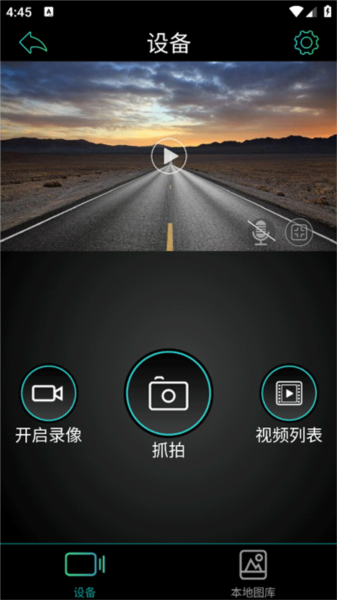
软件功能
1、用户可以与手机进行连接,在手机上就能观看到视频内容。
2、拍照功能,直接在平台上进行拍照,实时将照片进行保存。
3、一键将照片进行下载,实时在平台上将照片内容进行查看。
4、用户可以在平台上进行视频回放,就能够查看回放的视频。
软件特色
1、wifi无缝连接手机与行车记录仪
2、Meet DVR查看手机端数据,照片和视频,并可删除
3、回放设备录像视频,并可删除及下载到手机
4、配置行车记录仪参数,如白平衡及HDMI输出等
5、实时查看行车记录仪当前页面,并控制设备录像状态及拍照
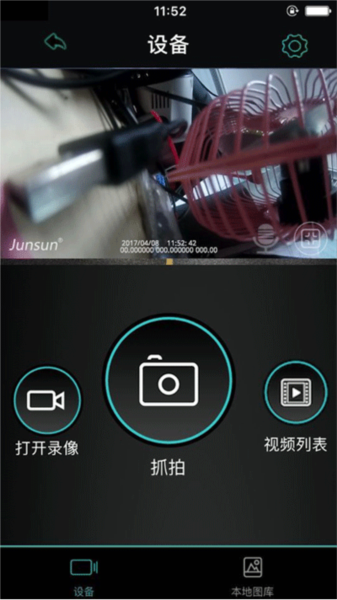
怎么用
1、进入首页后可点击右上角设置图标连接wifi

2、点击本地图库可以查看本地录像或图片
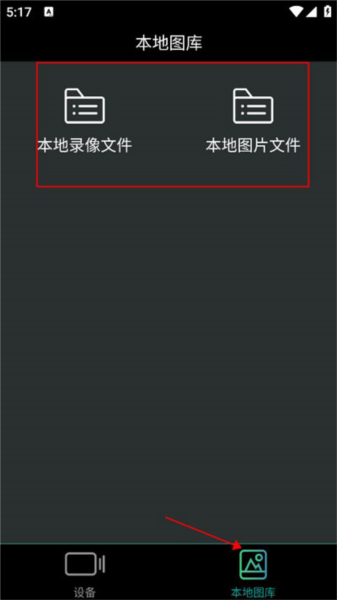
3、点击本地录像文件可以查看紧急录像

4、点击录像右下方如图所示图标可以横竖屏切换

使用说明
开机、关机
(1)长按电源开关键开机或关机。
(2)连接充电器时,DVR自动开机,断开充电器时,延迟5秒自动关机。
录像模式
DVR开机后会自动进入录像状态,录像指示符号闪烁。录像时,按OK键停止。 注意:使用前请先插入SD卡。
拍照模式
开机后按模式键选择拍照模式,按OK键进行拍照。
预览模式
开机后按模式键选择预览模式,按上翻/下翻键选择视频文件,按OK键播放或暂停,按模式键退出。
AV OUT功能
使用AV连接线,将DVR连接到TV等输出终端,即可在TV上进行录像和浏览播放录像文件。
屏幕显示切换
DVR开机后,按切换键,可以进行前镜头显示、后镜头显示和双路同时显示三种显示状态的切换。
屏保功能
DVR在待机或录像时,短按电源开关键开启或关闭屏幕保护功能。
红外夜视功能
开机状态下,按向右键开启或关闭后镜头红外灯。
日期时间设置
开机后按菜单键进入设定选项菜单,按下键选择“日期设定”选项,按OK键进入下一级菜单,使用模式键∕切换键∕上键∕下键对年、月、日、时间进行调整,全部设定好后,按OK键确定退出子菜单。 充电
DVR连接DC 5V充电器、USB 5V充电器或电脑USB接口都可充电,充电时红色指示灯长亮,充满电后,红色指示灯熄灭。
连接电脑
1、U盘功能:用USB数据线将DVR连接至电脑,在DVR屏幕显示界面上,选择USB-Disk项,按OK键进入U盘模式。
2、PC camera功能:用USB数据线将Meet DVR连接至电脑, 在DVR屏幕显示界面上,按下翻键选择PC-Camera项,按OK键进入PC 摄像头模式,此时在电脑上会出现一个标准的视频设备。
3、使用电脑USB录像:用USB数据线将DVR连接至电脑, 在DVR屏幕显示界面上,选择REC-Mode项,按OK键自动进入录像状态。